BORRAR COOKIES en Firefox: ¡Descubre Cómo AHORRAR ESPACIO!
Eliminar las cookies de tu navegador es una práctica fundamental para optimizar su rendimiento y proteger tu privacidad.
Las cookies son pequeños archivos de texto que los sitios web almacenan en tu computadora o dispositivo móvil. Estos archivos permiten que el sitio recuerde información sobre tu visita, como tus preferencias de idioma, productos en un carrito de compras o sesión de inicio. Sin embargo, no todo es positivo, ya que pueden acumularse y ocupar un espacio valioso en tu navegador con el tiempo.
Borrar las cookies es importante porque, aunque ayudan a personalizar tu experiencia en línea, también pueden comprometer tu privacidad. Algunas cookies son utilizadas por los anunciantes para rastrear tu comportamiento en diferentes sitios web, lo que podría resultar en una experiencia de navegación menos segura. Eliminar estas cookies con regularidad no solo protege tu información personal, sino que también libera espacio en tu navegador.
Al borrar cookies en Firefox, puedes experimentar diversos beneficios, como:
- Mejorar el rendimiento: Las cookies innecesarias pueden ocupar espacio y hacer que Firefox funcione más lentamente. Al eliminarlas, tu navegador puede operar de manera más eficiente.
- Proteger la privacidad: Limpiar las cookies ayuda a prevenir que los anunciantes rastreen tus hábitos de navegación. La información sensible y refugios de datos personales estarán más seguros.
- Resolver problemas de navegación: Algunos inconvenientes con el inicio de sesión o la carga de ciertos sitios pueden solucionarse al borrar las cookies y la caché del navegador.
Si estás listo para borrar cookies firefox, sigue estos pasos sencillos:
- Abre Firefox en tu computadora.
- Haz clic en el menú (tres líneas horizontales en la esquina superior derecha).
- Selecciona «Opciones» o «Configuración».
- Haz clic en «Privacidad y seguridad» en el menú lateral.
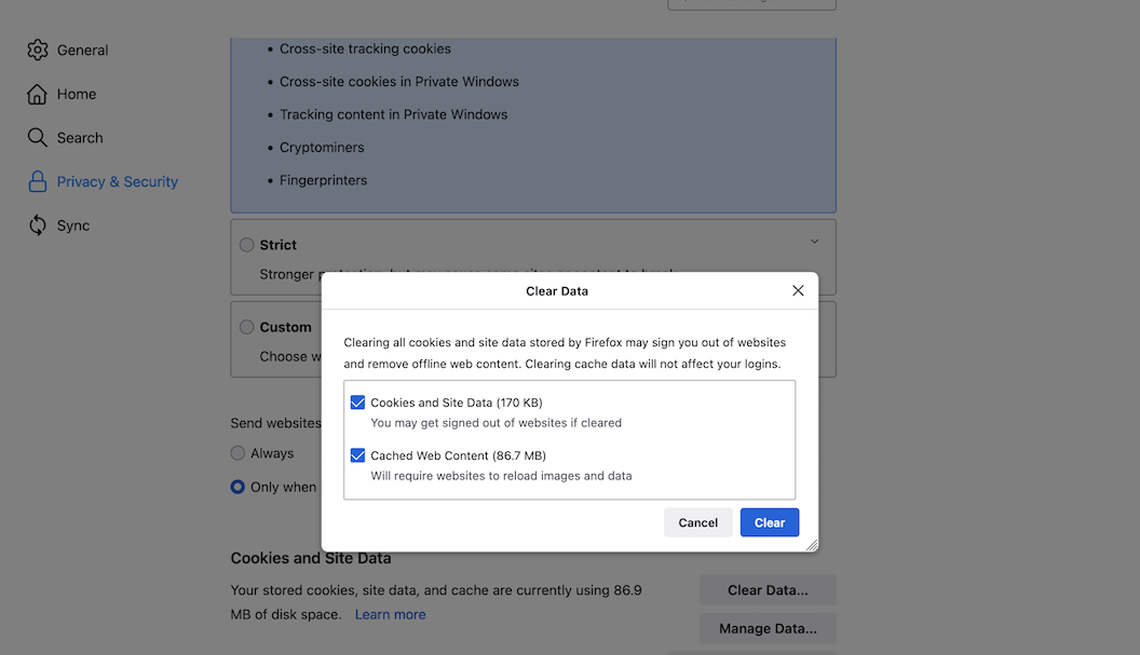
- En la sección «Cookies y datos de sitios», elige la opción «Eliminar datos».
- Marca la casilla de «Cookies y datos del sitio» y haz clic en «Limpiar».
Con estos simples pasos, habrás eliminado las cookies de tu navegador Firefox y optimizado su rendimiento.
Configuración de privacidad: Opciones avanzadas en Firefox
Firefox también ofrece opciones avanzadas para gestionar mejor tus cookies y datos de navegación. Acceder a estas opciones te permite personalizar tu experiencia de navegación y ajustar el nivel de privacidad que deseas:
- Bloqueo de cookies de terceros: Puedes configurar Firefox para que bloquee cookies que no provengan del sitio que estás visitando. Esto puede reducir el seguimiento de tu actividad en línea.
- Limitar la duración de las cookies: Algunas configuraciones te permiten eliminar cookies después de cerrar el navegador, protegiendo así tu información en cada sesión.
- Gestión de excepciones: Puedes permitir o bloquear cookies de ciertos sitios web al agregar sus URLs en una lista de excepciones dentro de la configuración de cookies.
Estas opciones avanzadas hacen que Firefox sea una herramienta de navegación aún más segura al permitirte tener control sobre tus datos en línea.
Si prefieres no preocuparte por borrar cookies en Firefox manualmente, puedes configurar el navegador para que lo haga automáticamente al cerrar. Esta opción asegura que no se almacenen datos innecesarios, mejorando tu privacidad y ahorro de espacio:
- Desde el menú de «Opciones» en Firefox, dirígete a «Privacidad y seguridad».
- Busca la sección de «Historial».
- En la opción «Firefox: recordar histórico», selecciona «Usar configuraciones personalizadas para el historial».
- Marca la opción «Limpiar historial cuando Firefox se cierra».
- Haz clic en «Configuración» al lado y asegúrate de seleccionar «Cookies».
Con esta configuración, cada vez que cierres Firefox, el navegador eliminará automáticamente las cookies y otros datos del sitio, manteniendo tu espacio y privacidad en óptimas condiciones.
Además de borrar las cookies de todo el navegador, puedes hacerlo manualmente para sitios específicos. Este método te permite mantener cookies importantes mientras eliminas las molestas:
- Dirígete a «Opciones» o «Configuración», tal como lo hiciste anteriormente.
- Haz clic en «Privacidad y seguridad».
- En la sección «Cookies y datos de sitios», haz clic en «Gestionar datos».
- Aquí puedes ver una lista de todos los sitios que han almacenado cookies en tu navegador.
- Selecciona aquellos sitios de los que deseas eliminar cookies y haz clic en «Eliminar seleccionado».
Este método de borrar cookies en Firefox te da un mayor control sobre la gestión de tus datos de navegación.
Además de borrar cookies, hay otras maneras de optimizar Firefox y ahorrar espacio:
- Eliminar datos de caché: La caché del navegador también consume espacio. Puedes limpiar la caché en «Opciones», dentro de la sección «Privacidad y Seguridad».
- Desinstalar complementos innecesarios: Revise los complementos o extensiones que ya no utilices y desinstálalos para liberar espacio.
- Actualizar Firefox: Asegúrate de tener la última versión, ya que las actualizaciones pueden optimizar el rendimiento y espacio del navegador.
Siguiendo estos consejos, podrás mantener tu navegador en óptimas condiciones y mejorar la experiencia de navegación.
Eliminar las cookies en Firefox no solo protege tu privacidad, sino que también ahorra espacio y mejora el rendimiento de tu navegador. Así, puedes disfrutar de una experiencia de navegación más segura y eficiente.