Cómo puedo bloquear dispositivos de mi red WiFi
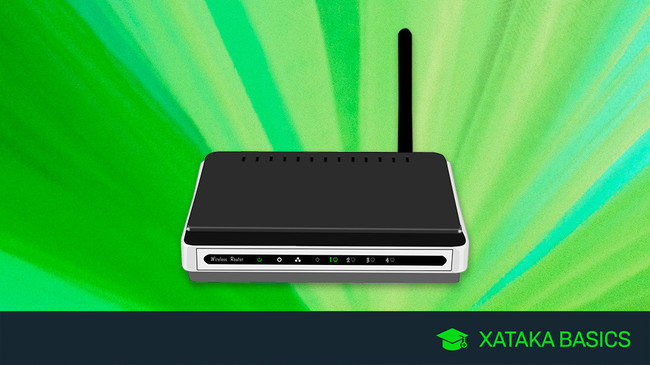
La mayoría de los hogares y empresas utilizan redes WiFi para conectarse a Internet. Esto facilita el acceso a la red desde cualquier parte de la casa u oficina, pero también plantea ciertos riesgos de seguridad. Sin embargo, existen medidas que se pueden tomar para proteger tu red WiFi y garantizar una conexión segura. Sigue leyendo para obtener consejos prácticos y fáciles de implementar.
Paso 1: Cambiar el nombre de tu red y contraseña
Es importante cambiar la contraseña y el nombre de la red para evitar que intrusos fácilmente identifiquen y accedan a tu red WiFi. Sigue estos pasos para cambiar el nombre de la red y contraseña en tu router:
- Ingresa a la configuración de tu router a través de tu navegador web.
- Busca la sección de configuración de la red inalámbrica.
- Cambia el nombre de la red (SSID) por uno único y que no revele información personal.
- Cambia la contraseña por una combinación segura de letras, números y símbolos.
- Guarda los cambios y reinicia el router.
Paso 2: Actualizar el firmware del router
El firmware de tu router es el software que controla su funcionamiento. Es importante mantenerlo actualizado para tener las últimas mejoras de seguridad. Sigue estos pasos para actualizar el firmware de tu router:
- Averigua el modelo y marca de tu router.
- Visita el sitio web del fabricante para buscar actualizaciones de firmware.
- Descarga la última versión del firmware para tu modelo de router.
- Sigue las instrucciones del fabricante para instalar el firmware en tu router.
Paso 3: Habilitar el cifrado de datos
El cifrado de datos es una medida de seguridad que encripta la información enviada a través de tu red WiFi. Sigue estos pasos para habilitar el cifrado de datos en tu router:
- Ingresa a la configuración de tu router a través de tu navegador web.
- Busca la sección de configuración de seguridad de la red.
- Selecciona el tipo de cifrado que deseas utilizar (se recomienda WPA2).
- Elige una contraseña segura para el cifrado de datos.
- Guarda los cambios y reinicia el router.
Paso 4: Filtrar direcciones MAC
Las direcciones MAC son identificadores únicos asignados a los dispositivos que se conectan a una red WiFi. Puedes filtrar las direcciones MAC para permitir solo dispositivos autorizados en tu red. Sigue estos pasos para filtrar direcciones MAC en tu router:
- Averigua las direcciones MAC de los dispositivos autorizados.
- Ingresa a la configuración de tu router a través de tu navegador web.
- Busca la sección de configuración de filtrado de direcciones MAC.
- Agrega las direcciones MAC autorizadas a la lista de dispositivos permitidos.
- Guarda los cambios y reinicia el router.
Paso 5: Habilitar el cortafuegos del router
El cortafuegos es una barrera de protección que evita que amenazas externas accedan a tu red. Sigue estos pasos para habilitar el cortafuegos en tu router:
- Ingresa a la configuración de tu router a través de tu navegador web.
- Busca la sección de configuración de seguridad/firewall.
- Habilita el cortafuegos y ajusta los niveles de seguridad según tus necesidades.
- Guarda los cambios y reinicia el router.
Paso 6: Deshabilitar el Wi-Fi Protected Setup (WPS)
El WPS es un método de conexión rápida que puede ser vulnerable a ataques. Es recomendable desactivarlo y utilizar métodos de seguridad alternativos. Sigue estos pasos para desactivar el WPS en tu router:
- Ingresa a la configuración de tu router a través de tu navegador web.
- Busca la sección de configuración de seguridad de la red.
- Desactiva el WPS y activa métodos de seguridad alternativos, como el ingreso manual de contraseñas.
- Guarda los cambios y reinicia el router.
Asegurar tu red WiFi es fundamental para proteger tu conexión y evitar el acceso no autorizado a tus datos personales. Recuerda implementar los siguientes pasos: cambiar el nombre de la red y la contraseña, actualizar el firmware, habilitar el cifrado de datos, filtrar direcciones MAC, habilitar el cortafuegos y desactivar el WPS. Implementa estas medidas de seguridad de inmediato para garantizar una conexión WiFi segura y protegida.