Cómo hacer una copia de seguridad en Android de forma segura
Actualmente, nuestros dispositivos móviles se han convertido en una parte esencial de nuestras vidas. Contienen una gran cantidad de información valiosa, como contactos, fotos, documentos y datos personales. Por lo tanto, es fundamental realizar copias de seguridad regularmente para proteger estos datos en caso de pérdida, robo o falla del dispositivo.
Paso 1: Activa la opción de copia de seguridad en tu dispositivo
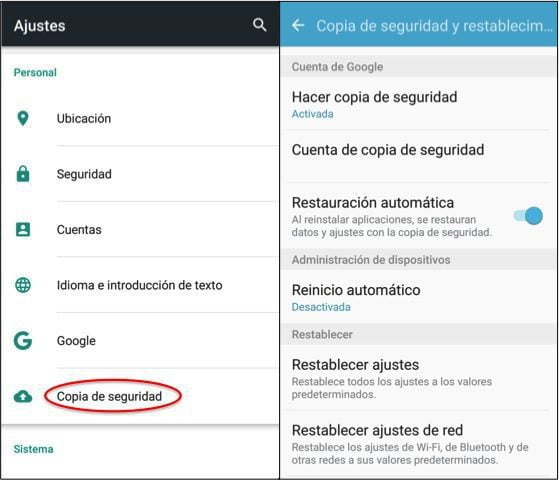
Lo primero que debes hacer es asegurarte de que la opción de copia de seguridad esté activada en tu dispositivo Android. Para hacer esto, sigue estos pasos:
- Abre la aplicación de Configuración en tu dispositivo.
- Desplázate hacia abajo y selecciona la opción «Sistema».
- Dentro de la sección de sistema, busca la opción «Copia de seguridad».
- Asegúrate de que la opción «Copia de seguridad automática» esté activada. Si no lo está, actívala.
Paso 2: Elige el método de copia de seguridad
Una vez que hayas activado la opción de copia de seguridad automática, puedes elegir el método que prefieras para realizar la copia de seguridad. Hay dos opciones principales:
- Copia de seguridad en la nube: Esta opción te permite almacenar tu copia de seguridad en un servicio en la nube, como Google Drive. Para utilizar esta opción, asegúrate de que tu dispositivo esté conectado a Internet y que tengas suficiente espacio de almacenamiento en la nube. Para activar la copia de seguridad en la nube, sigue estos pasos:
- En la configuración de copia de seguridad, encontrarás una opción para elegir la cuenta de Google con la que deseas hacer la copia de seguridad. Selecciona la cuenta que prefieras.
- Asegúrate de que la opción «Copia de seguridad en Google Drive» esté activada. Si no lo está, actívala.
- Copia de seguridad en un dispositivo externo: Si prefieres no utilizar la nube para almacenar tus datos, también puedes hacer una copia de seguridad en un dispositivo externo, como una tarjeta SD o un disco duro externo. Para hacer esto, sigue estos pasos:
- Conecta el dispositivo externo a tu dispositivo Android utilizando un cable USB o mediante la función de conexión inalámbrica si es compatible.
- Una vez conectado el dispositivo externo, ve a la configuración de copia de seguridad y elige la opción de copia de seguridad en el dispositivo externo.
- Sigue las instrucciones en pantalla para completar el proceso de copia de seguridad en el dispositivo externo.
Paso 3: Selecciona los datos que deseas respaldar
Una vez que hayas elegido el método de copia de seguridad, puedes seleccionar los datos que deseas respaldar en tu dispositivo Android. Esto puede incluir contactos, calendarios, fotos, videos, mensajes, aplicaciones y más. Para hacer esto, sigue estos pasos:
- Ve a la configuración de copia de seguridad en tu dispositivo Android.
- Dentro de la configuración de copia de seguridad, encontrarás una opción para seleccionar los datos que deseas respaldar. Marca las casillas de verificación junto a los datos que deseas respaldar.
Paso 4: Realiza una copia de seguridad manual (opcional)
Además de la copia de seguridad automática, también puedes realizar una copia de seguridad manual en cualquier momento. Esto es especialmente útil si necesitas respaldar tus datos antes de realizar una actualización del sistema o si deseas hacer una copia de seguridad adicional en un momento determinado. Para realizar una copia de seguridad manual, sigue estos pasos:
- Ve a la configuración de copia de seguridad en tu dispositivo Android.
- Dentro de la configuración de copia de seguridad, encontrarás una opción para realizar una copia de seguridad manual. Selecciona esta opción.
- Sigue las instrucciones en pantalla para completar el proceso de copia de seguridad manual.
Realizar copias de seguridad en tu dispositivo Android es esencial para proteger tus datos importantes. Afortunadamente, Android ofrece varias opciones para realizar copias de seguridad de forma segura y conveniente. Sigue los pasos mencionados y mantén tus datos protegidos en todo momento. No dejes pasar más tiempo y comienza a hacer tus copias de seguridad hoy mismo.