Cómo puedo actualizar la configuración de red en mi dispositivo
Actualizar la configuración de red en tu dispositivo es fundamental para garantizar una conexión estable y segura.
Paso 1: Accede a la configuración de red
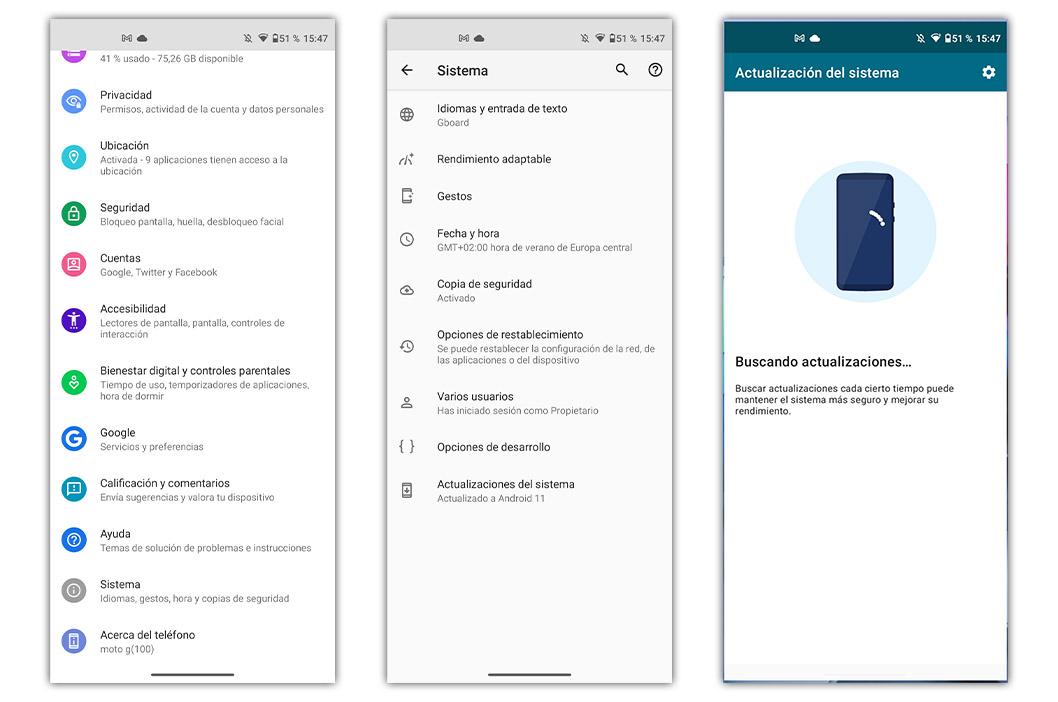
El primer paso es acceder a la configuración de red en tu dispositivo. Para hacer esto, sigue estos pasos:
- Abre la configuración de tu dispositivo.
- Busca la sección de «Red» o «Conexiones» y selecciona esta opción.
- Dentro de la sección de red, encontrarás la opción de «Configuración de red». Haz clic en esta opción para acceder a la configuración.
Paso 2: Conecta a una red Wi-Fi
Una vez que hayas accedido a la configuración de red, es importante conectarte a una red Wi-Fi para tener acceso a Internet. Sigue estos pasos:
- Busca la opción de «Wi-Fi» o «Conexiones inalámbricas» y selecciona esta opción.
- Verás una lista de redes Wi-Fi disponibles. Selecciona la red a la que deseas conectarte.
- Si la red está protegida con una contraseña, se te pedirá que la ingreses. Escribe la contraseña y selecciona «Conectar».
Paso 3: Configura una dirección IP estática
Configurar una dirección IP estática te permitirá tener una dirección IP fija en tu dispositivo en lugar de obtener una automáticamente de forma dinámica. Sigue estos pasos:
- Dentro de la configuración de red, busca la opción de «Configuración de red» o «Configuración IP».
- Selecciona la opción de «Configuración manual» o «Dirección IP estática».
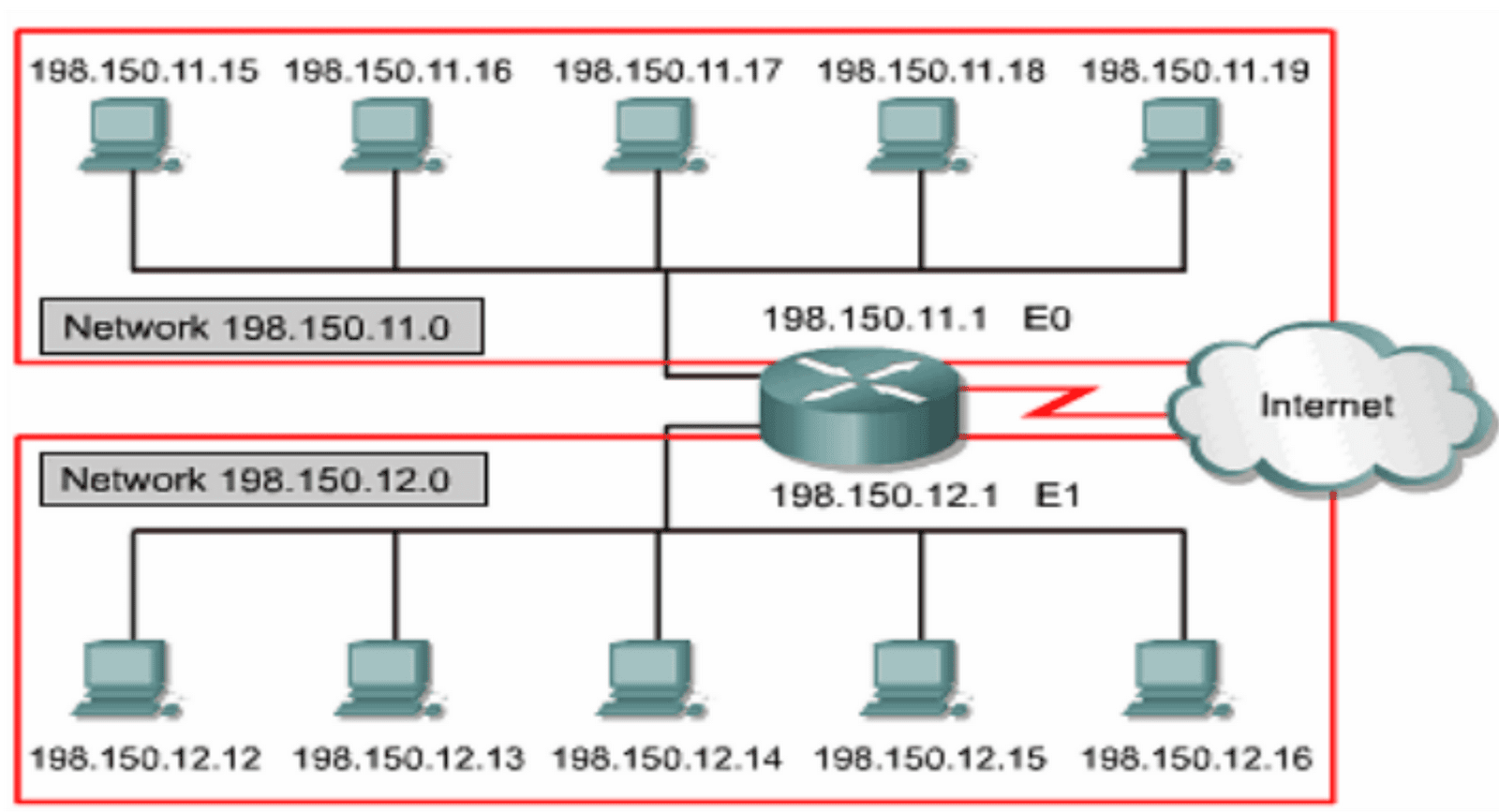
- Ingresa la dirección IP que deseas asignar a tu dispositivo, así como la máscara de subred y la puerta de enlace predeterminada.
- Guarda los cambios y reinicia tu dispositivo para que la configuración tenga efecto.
Paso 4: Configura el DNS
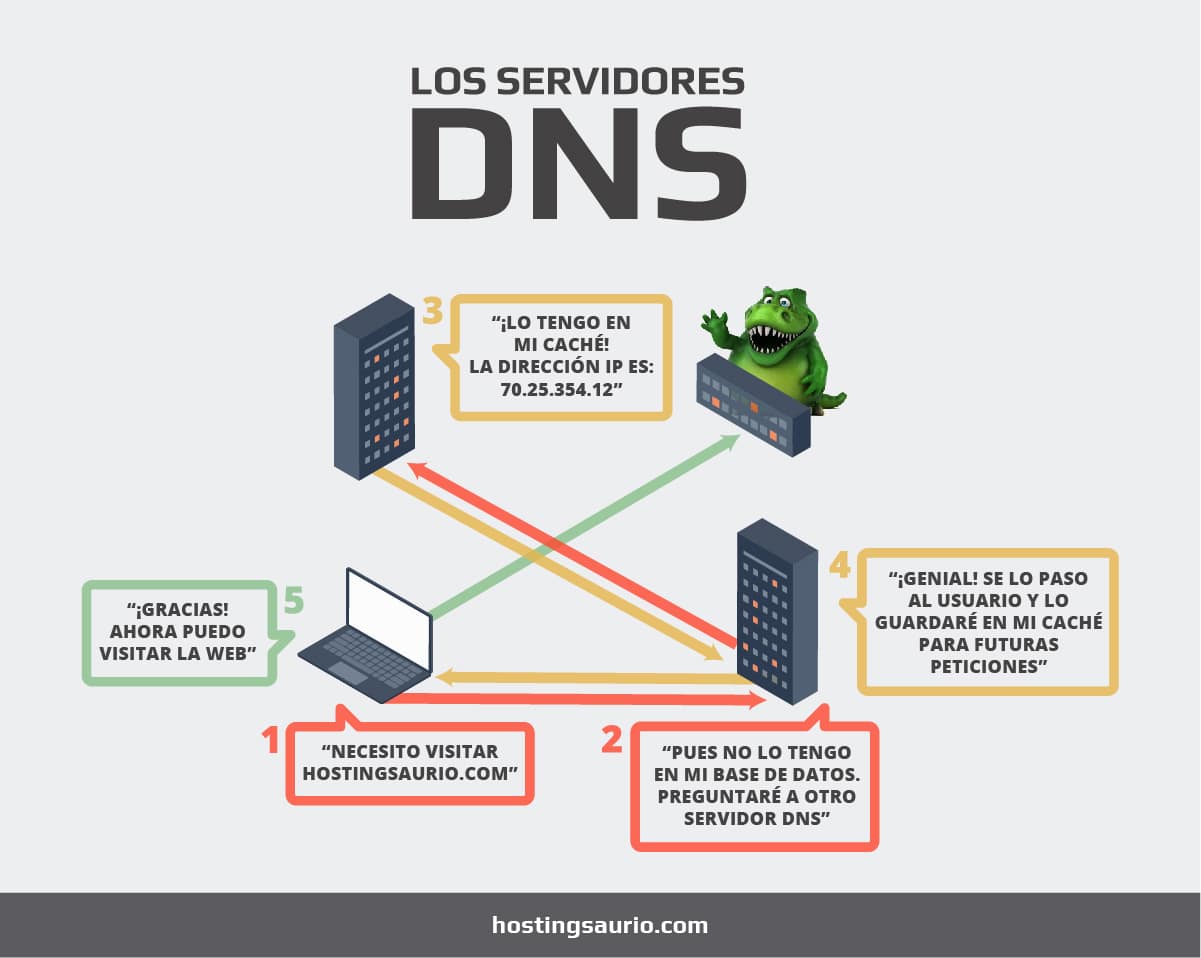
Configurar el DNS te permitirá traducir los nombres de dominio en direcciones IP para acceder a los sitios web. Sigue estos pasos:
- Dentro de la configuración de red, busca la opción de «Configuración de DNS» o «Servidores DNS».
- Selecciona la opción de «Configuración manual» o «Servidor DNS personalizado».
- Ingresa las direcciones IP de los servidores DNS que deseas utilizar. Puedes utilizar servidores DNS públicos como 8.8.8.8 (Google DNS) o 1.1.1.1 (Cloudflare DNS).
- Guarda los cambios y reinicia tu dispositivo para que la configuración tenga efecto.
Actualizar la configuración de red en tu dispositivo es un proceso sencillo pero importante para garantizar una conexión estable y segura. Siguiendo los pasos mencionados anteriormente, podrás acceder a la configuración de red, conectarte a una red Wi-Fi, configurar una dirección IP estática y ajustar el DNS de manera efectiva.
FAQ – Preguntas frecuentes
1. ¿Por qué debo actualizar la configuración de red en mi dispositivo?
Actualizar la configuración de red en tu dispositivo te permitirá tener una conexión más estable y segura, así como acceder a funciones avanzadas como la configuración de una dirección IP estática y el ajuste del DNS.
2. ¿Cómo accedo a la configuración de red en mi dispositivo?
Para acceder a la configuración de red en tu dispositivo, abre la configuración, busca la sección de «Red» o «Conexiones» y selecciona esta opción. Luego, encontrarás la opción de «Configuración de red» para acceder a la configuración.
3. ¿Cómo puedo conectar a una red Wi-Fi?
Para conectarte a una red Wi-Fi, abre la configuración de red en tu dispositivo, busca la opción de «Wi-Fi» o «Conexiones inalámbricas» y selecciona esta opción. Luego, elige la red a la que deseas conectarte y, si es necesario, ingresa la contraseña.
4. ¿Qué es una dirección IP estática y cómo la configuro?
Una dirección IP estática es una dirección IP fija que asignas manualmente a tu dispositivo en lugar de obtener una automáticamente de forma dinámica. Para configurar una dirección IP estática, abre la configuración de red, busca la opción de «Configuración de red» o «Configuración IP» y selecciona la opción de «Configuración manual» o «Dirección IP estática». Luego, ingresa la dirección IP deseada, así como la máscara de subred y la puerta de enlace predeterminada.