Cómo configurar el APN de Vivo en el Y33s

Si tienes un dispositivo Y33s de Vivo y estás experimentando problemas de conexión a internet, es posible que necesites configurar correctamente el APN (Access Point Name). El APN es la configuración que permite que tu dispositivo se conecte a la red móvil y acceda a internet.
Paso 1: Acceder a la configuración del APN
Para acceder a la configuración del APN en tu Y33s, sigue estos pasos:
- Ve a la pantalla de inicio de tu dispositivo.
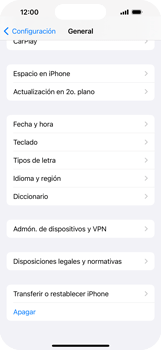
- Toca el icono «Configuración», que tiene forma de engranaje.
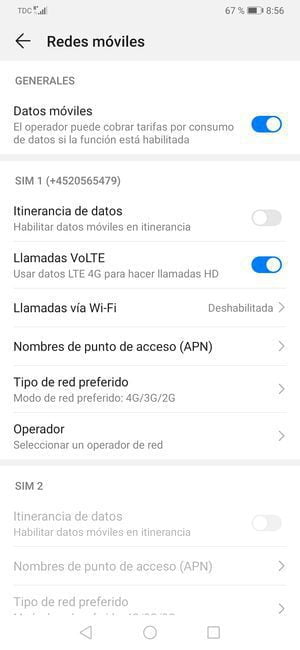
- Desplázate hacia abajo y selecciona «Redes móviles».
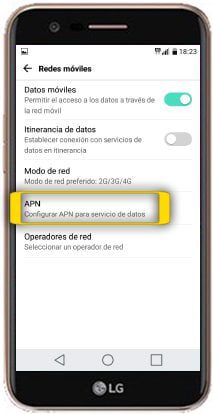
- Toca «Nombres de puntos de acceso».
Paso 2: Crear un nuevo APN
Una vez que estés en la pantalla de configuración de APN, es posible que veas una lista de APN existentes. Si no encuentras la configuración correcta, deberás crear un nuevo APN. Sigue estos pasos:
- Toca el botón «Agregar» o el icono «+» para crear un nuevo APN.
Paso 3: Ingresar los datos de configuración
Ahora es el momento de ingresar los datos de configuración del APN. Estos datos pueden variar según tu proveedor de servicios. Ahora, te mostramos los datos comunes que deberás ingresar:
- Nombre: Ingresa un nombre descriptivo para este APN (por ejemplo, «Vivo APN»).
- APN: Ingresa el APN proporcionado por tu proveedor de servicios (por ejemplo, «apn.vivo.com.br»).
- Proxy: Deja este campo en blanco (a menos que tu proveedor de servicios te haya proporcionado un proxy específico).
- Puerto: Deja este campo en blanco.
- Nombre de usuario: Deja este campo en blanco (a menos que tu proveedor de servicios te haya proporcionado un nombre de usuario específico).
- Contraseña: Deja este campo en blanco (a menos que tu proveedor de servicios te haya proporcionado una contraseña específica).
- Servidor: Deja este campo en blanco (a menos que tu proveedor de servicios te haya proporcionado un servidor específico).
- MMSC: Deja este campo en blanco (a menos que tu proveedor de servicios te haya proporcionado una URL específica).
- Proxy MMS: Deja este campo en blanco (a menos que tu proveedor de servicios te haya proporcionado un proxy MMS específico).
- Puerto MMS: Deja este campo en blanco (a menos que tu proveedor de servicios te haya proporcionado un puerto MMS específico).
- MCC: Ingresa el código MCC de tu país (por ejemplo, «724» para Brasil).
- MNC: Ingresa el código MNC de tu proveedor de servicios (por ejemplo, «10» para Vivo).
- Tipo de autenticación: Deja este campo en blanco o selecciona «Ninguno».
- Tipo de APN: Selecciona «default» o «internet».
Paso 4: Guardar la configuración del APN
Una vez que hayas ingresado todos los datos de configuración del APN, asegúrate de guardar los cambios. Para hacerlo, sigue estos pasos:
- Toca el botón «Guardar» o el icono de «check» para guardar el nuevo APN.
Configurar correctamente el APN en tu Y33s de Vivo es fundamental para tener una conexión fluida a internet. Sigue los pasos descritos y asegúrate de ingresar los datos de configuración proporcionados por tu proveedor de servicios. Si sigues teniendo problemas de conexión, te recomendamos contactar a tu proveedor de servicios para obtener asistencia adicional.
FAQ – Preguntas frecuentes
1. ¿Cómo puedo acceder a la configuración del APN en mi Y33s?
Para acceder a la configuración del APN en tu Y33s, ve a «Configuración» > «Redes móviles» > «Nombres de puntos de acceso».
2. ¿Cuáles son los datos que debo ingresar en la configuración del APN?
Debes ingresar el nombre del APN, el APN proporcionado por tu proveedor de servicios, el código MCC de tu país, el código MNC de tu proveedor de servicios y seleccionar el tipo de APN (por ejemplo, «default» o «internet»).
3. ¿Qué debo hacer si la conexión a internet sigue siendo lenta después de configurar el APN?
Si experimentas una conexión lenta después de configurar el APN, te recomendamos contactar a tu proveedor de servicios para obtener asistencia adicional.
4. ¿Puedo utilizar los mismos datos de configuración del APN en otros dispositivos?
Los datos de configuración del APN pueden variar según el proveedor de servicios y el dispositivo. Te recomendamos ingresar los datos específicos proporcionados por tu proveedor de servicios en cada dispositivo que desees configurar.