Cómo configurar el APN en Vasanta para una conexión estable
Si eres cliente de Vasanta y estás experimentando problemas de conexión en tu dispositivo móvil, es posible que necesites configurar correctamente el APN (Access Point Name). El APN es la configuración necesaria para que tu dispositivo se conecte correctamente a la red de datos de tu proveedor de servicios móviles. En este artículo, aprenderás cómo configurar el APN Vasanta para lograr una conexión estable y eficiente.
Sigue estos pasos para asegurarte de tener una conexión estable y sin interrupciones en tu dispositivo móvil.
Paso 1: Conocer qué es un APN
Antes de comenzar, es importante entender qué es un APN. El APN es una configuración que permite a tu dispositivo móvil conectarse a la red de datos de Vasanta. Es esencial para acceder a internet y utilizar servicios como el correo electrónico, las redes sociales y las aplicaciones de mensajería. Conocer el APN Vasanta te ayudará a optimizar tu experiencia de navegación.
Paso 2: Reunir la información necesaria
Antes de configurar el APN, necesitarás reunir la información necesaria. Para ello, debes contactar al servicio de atención al cliente de Vasanta y solicitar los siguientes datos:
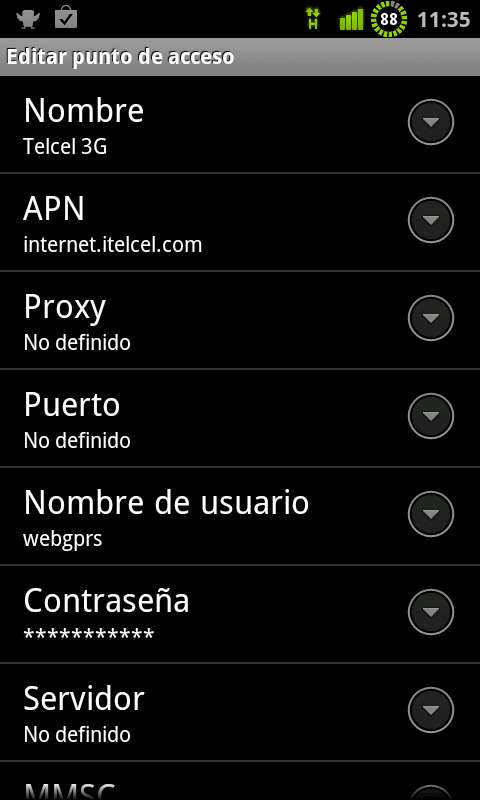
- Nombre del APN
- APN
- Proxy
- Puerto
- Nombre de usuario
- Contraseña
Paso 3: Acceder a la configuración del APN
Una vez que tengas la información necesaria, debes acceder a la configuración del APN en tu dispositivo móvil. Los pasos para acceder a esta configuración pueden variar dependiendo del sistema operativo de tu dispositivo.
Paso 4: Crear un nuevo APN
Una vez que hayas accedido a la configuración del APN, debes crear un nuevo APN. En esta sección, deberás ingresar el nombre del APN proporcionado por Vasanta. Asegúrate de asignar un nombre que identifique claramente la configuración como APN Vasanta.
Paso 5: Configurar los parámetros del APN
Ahora, deberás ingresar los parámetros proporcionados por Vasanta, como el APN, el Proxy, el Puerto, el Nombre de usuario y la Contraseña. Asegúrate de ingresar la información correctamente para evitar problemas de conexión. La configuración adecuada del APN Vasanta es crucial para una experiencia de navegación sin interrupciones.
Paso 6: Guardar y activar el nuevo APN
Una vez que hayas ingresado todos los parámetros del APN, deberás guardar la configuración y activar el nuevo APN. Esto permitirá que tu dispositivo se conecte a la red de datos de Vasanta utilizando la configuración correcta.
Configurar correctamente el APN en tu dispositivo móvil es fundamental para tener una conexión estable y sin problemas en la red de datos de Vasanta. Sigue los pasos mencionados anteriormente y disfruta de una experiencia de navegación fluida y sin interrupciones.
FAQ – Preguntas frecuentes
1. ¿Qué es un APN y para qué se utiliza?
Un APN es una configuración necesaria para que tu dispositivo móvil se conecte a la red de datos de tu proveedor de servicios móviles. Se utiliza para acceder a internet y utilizar servicios como el correo electrónico y las aplicaciones de mensajería. En el caso de Vasanta, el APN específico es vital para asegurar una conexión efectiva.
2. ¿Cuáles son los datos necesarios para configurar el APN de Vasanta?
Los datos necesarios para configurar el APN de Vasanta incluyen el nombre del APN, el APN, el Proxy, el Puerto, el Nombre de usuario y la Contraseña. Estos datos deben ser proporcionados por el servicio de atención al cliente de Vasanta.
3. ¿Cómo accedo a la configuración del APN en mi dispositivo?
Los pasos para acceder a la configuración del APN pueden variar dependiendo del sistema operativo de tu dispositivo móvil. Por lo general, puedes encontrar esta configuración en la sección de «Redes móviles» o «Configuración de red» en la configuración del dispositivo.
4. ¿Qué hago si los parámetros del APN no funcionan correctamente?
Si los parámetros del APN no funcionan correctamente, te recomendamos volver a verificar que hayas ingresado la información correctamente. Si sigues experimentando problemas, te sugerimos contactar al servicio de atención al cliente de Vasanta para obtener asistencia adicional.