Cómo configurar APN en Google Pixel 6a
Si tienes un Google Pixel 6a y estás experimentando problemas de conexión a internet, es posible que necesites configurar el APN (Access Point Name) de tu dispositivo.
Paso 1: Accede a la configuración de red
En primer lugar, desliza hacia abajo desde la parte superior de la pantalla de inicio de tu Google Pixel 6a para abrir el panel de notificaciones. Luego, pulsa en el ícono de «Configuración» (representado por un engranaje) para acceder a la configuración del dispositivo.
Paso 2: Selecciona la opción de APN
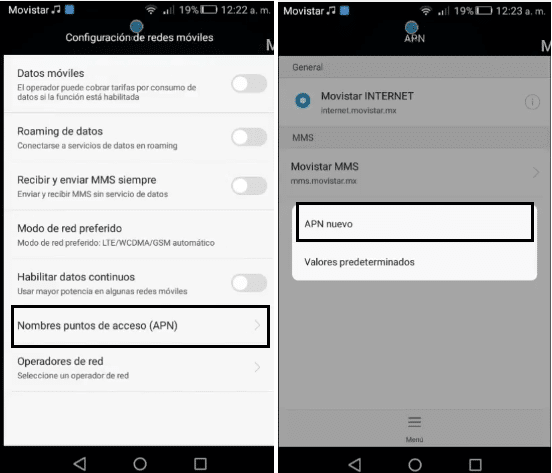
Dentro del menú de configuración, busca y selecciona la opción de «Redes e internet». Luego, pulsa en «Red móvil» y posteriormente en «Nombres de punto de acceso» o «APN» (dependiendo de la versión de Android que tengas).
Paso 3: Crea un nuevo APN
Una vez que estés en la pantalla de APN, busca la opción para agregar o crear un nuevo APN. Esta opción generalmente se encuentra en la parte superior o inferior de la lista de APN existentes.
Paso 4: Configura los campos del APN
Ahora es el momento de configurar los campos del APN. Asegúrate de ingresar correctamente la información proporcionada por tu proveedor de servicios de telefonía móvil en cada uno de los campos requeridos. Estos campos suelen incluir:
- Nombre: Ingresa un nombre descriptivo para el APN.
- APN: Ingresa el nombre del APN proporcionado por tu proveedor de servicios de telefonía móvil.
- Proxy: Deja este campo en blanco a menos que tu proveedor de servicios de telefonía móvil te haya proporcionado un proxy específico.
- Puerto: Deja este campo en blanco a menos que tu proveedor de servicios de telefonía móvil te haya proporcionado un puerto específico.
- Nombre de usuario: Ingresa el nombre de usuario proporcionado por tu proveedor de servicios de telefonía móvil.
- Contraseña: Ingresa la contraseña proporcionada por tu proveedor de servicios de telefonía móvil.
- Servidor: Deja este campo en blanco a menos que tu proveedor de servicios de telefonía móvil te haya proporcionado un servidor específico.
- MMSC: Ingresa la URL del MMSC proporcionada por tu proveedor de servicios de telefonía móvil.
- MCC: Ingresa el código MCC (Mobile Country Code) proporcionado por tu proveedor de servicios de telefonía móvil.
- MNC: Ingresa el código MNC (Mobile Network Code) proporcionado por tu proveedor de servicios de telefonía móvil.
- Protocolo de autenticación: Selecciona el protocolo de autenticación proporcionado por tu proveedor de servicios de telefonía móvil.
- Tipo de APN: Selecciona el tipo de APN proporcionado por tu proveedor de servicios de telefonía móvil. Si no estás seguro, déjalo en «default».
Asegúrate de verificar la información ingresada antes de continuar.
Paso 5: Guarda la configuración
Una vez que hayas completado la configuración de los campos del APN, pulsa en el botón de «Guardar» o «Aceptar» para guardar la configuración. Luego, sal de la configuración y reinicia tu Google Pixel 6a para que los cambios surtan efecto.
Configurar correctamente el APN en tu Google Pixel 6a puede solucionar problemas de conexión a internet. Sigue los pasos de esta guía para asegurarte de que tu APN esté configurado correctamente y así disfrutar de una conexión estable y rápida.
FAQ – Preguntas frecuentes
¿Cómo puedo saber si mi APN está correctamente configurado?
Para verificar si tu APN está correctamente configurado, intenta navegar por internet o utilizar aplicaciones que requieran conexión a internet. Si puedes acceder sin problemas, es probable que tu APN esté configurado correctamente.
¿Qué debo hacer si no encuentro la opción de APN en mi Google Pixel 6a?
Si no puedes encontrar la opción de APN en tu Google Pixel 6a, te recomendamos que consultes el manual del usuario o te pongas en contacto con el servicio de atención al cliente de tu proveedor de servicios de telefonía móvil para obtener asistencia específica para tu dispositivo.
¿Es necesario reiniciar el teléfono después de configurar el APN?
Sí, es recomendable reiniciar tu Google Pixel 6a después de configurar el APN para que los cambios surtan efecto correctamente.
¿Qué debo hacer si sigo sin tener conexión a internet después de configurar el APN?
Si sigues sin tener conexión a internet después de configurar el APN, te recomendamos que verifiques nuevamente los campos del APN y te asegures de que la información ingresada sea correcta. Si el problema persiste, te recomendamos que te pongas en contacto con el servicio de atención al cliente de tu proveedor de servicios de telefonía móvil para obtener asistencia adicional.