Cómo configurar el APN en Xiaomi 11 Lite
El APN (Access Point Name) es un protocolo que permite la conexión a internet en dispositivos móviles. Configurar correctamente el APN es fundamental para poder disfrutar de una conexión estable y rápida en tu Xiaomi 11 Lite. En este tutorial, te mostraremos cómo acceder a la configuración del APN y cómo configurar los parámetros necesarios para una conexión exitosa.
Paso 1: Acceder a la configuración del APN
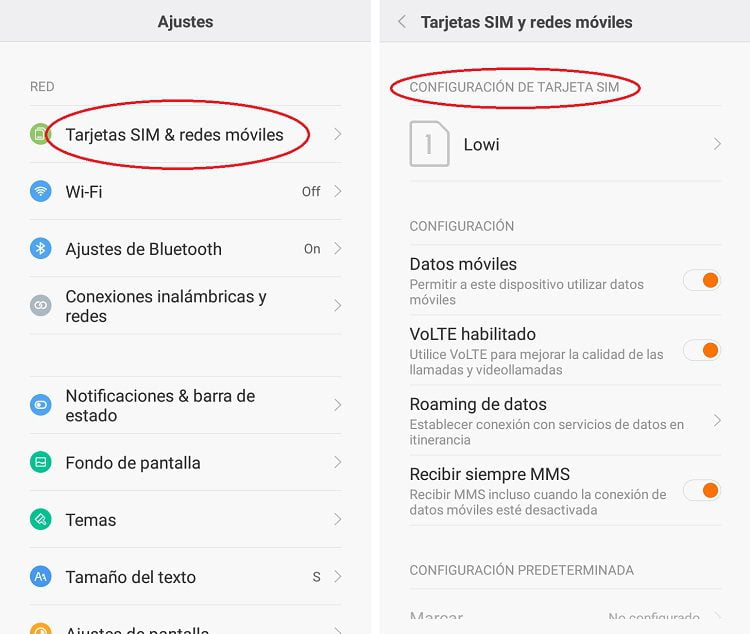
Para acceder a la configuración del APN en tu Xiaomi 11 Lite, sigue estos pasos:
- Ve a la pantalla de inicio y desliza hacia arriba para abrir el panel de notificaciones.
- Toca en el icono de «Configuración» (representado por un engranaje) para abrir la configuración del dispositivo.
- Desplázate hacia abajo y selecciona «Conexiones y dispositivos».
- Toca en «Tarjetas SIM y redes móviles».
- Selecciona la tarjeta SIM que deseas configurar.
- Toca en «Nombres de puntos de acceso».
Paso 2: Crear un nuevo APN
Una vez que estés en la configuración de los nombres de puntos de acceso, deberás crear un nuevo APN. Sigue estos pasos:
- Toca en el icono de «Agregar» o «Nuevo» (representado por un signo +) para crear un nuevo APN.
Paso 3: Configurar los parámetros del APN
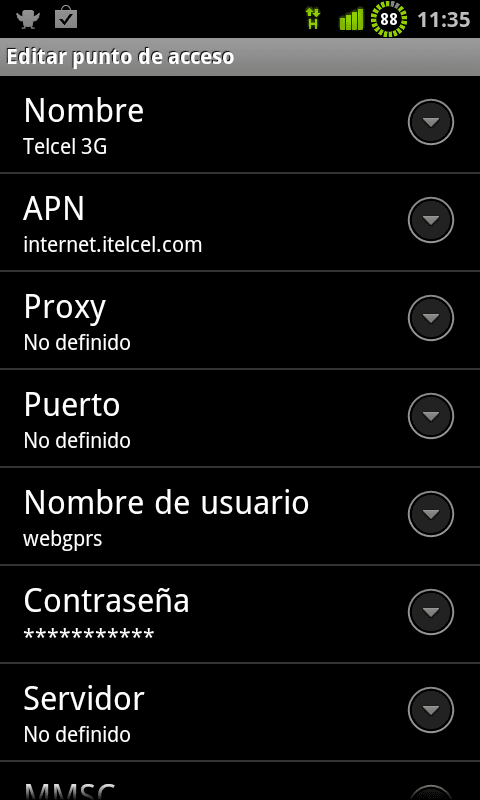
Ahora, es momento de configurar los parámetros del APN. Asegúrate de ingresar la información correcta proporcionada por tu proveedor de servicios de telefonía móvil. Los parámetros comunes que debes configurar son:
- Nombre: Ingresa un nombre descriptivo para el APN.
- APN: Ingresa el APN proporcionado por tu proveedor de servicios.
- Proxy: Si tu proveedor de servicios te proporciona una dirección de proxy, ingrésala aquí.
- Puerto: Si se te ha proporcionado un puerto para el proxy, ingrésalo aquí.
- Nombre de usuario: Si tu proveedor de servicios te ha dado un nombre de usuario, ingrésalo aquí.
- Contraseña: Ingresa la contraseña proporcionada por tu proveedor de servicios.
Paso 4: Guardar y activar el APN
Una vez que hayas configurado todos los parámetros del APN, asegúrate de guardar los cambios antes de activarlo. Para hacerlo, sigue estos pasos:
- Toca en el icono de «Guardar» o «Aceptar» (representado por un tic o una marca de verificación).
- Activa el interruptor junto al APN recién creado para habilitarlo.
Configurar el APN de tu Xiaomi 11 Lite correctamente es esencial para disfrutar de una conexión a internet estable y rápida. Sigue los pasos de este tutorial y asegúrate de ingresar la información proporcionada por tu proveedor de servicios de telefonía móvil para obtener los mejores resultados.
FAQ – Preguntas frecuentes
1. ¿Cómo puedo acceder a la configuración del APN en mi Xiaomi 11 Lite?
Para acceder a la configuración del APN en tu Xiaomi 11 Lite, sigue estos pasos: desliza hacia arriba en la pantalla de inicio para abrir el panel de notificaciones, toca en el icono de «Configuración», selecciona «Conexiones y dispositivos», luego «Tarjetas SIM y redes móviles» y finalmente «Nombres de puntos de acceso».
2. ¿Cuáles son los parámetros que debo configurar en el APN?
Los parámetros comunes que debes configurar en el APN son: nombre, APN, proxy, puerto, nombre de usuario y contraseña. Asegúrate de ingresar la información correcta proporcionada por tu proveedor de servicios de telefonía móvil.
3. ¿Qué debo hacer si no puedo guardar los cambios en el APN?
Si no puedes guardar los cambios en el APN, verifica que hayas ingresado correctamente todos los parámetros requeridos. También puedes intentar reiniciar tu dispositivo y volver a configurar el APN.
4. ¿Cómo puedo activar el APN en mi Xiaomi 11 Lite?
Para activar el APN en tu Xiaomi 11 Lite, simplemente toca en el interruptor junto al APN recién creado en la configuración de los nombres de puntos de acceso.