Cómo restablecer la conexión de red en Windows 10

A veces, la conexión de red en Windows 10 puede presentar problemas y causar frustración. Ya sea que estés experimentando una conexión lenta, intermitente o incluso una desconexión total, existen varios pasos que puedes seguir para restablecer la conexión de red y solucionar el problema.
Antes de comenzar con los pasos específicos, es importante entender qué puede estar causando el problema de conexión de red. Algunas de las causas comunes incluyen problemas de hardware, configuración incorrecta de red o controladores desactualizados.
Paso 1: Verificar la conexión física
Lo primero que debes hacer es asegurarte de que todos los cables estén correctamente conectados. Verifica que el cable Ethernet esté conectado tanto a tu computadora como al enrutador. Si estás utilizando una conexión inalámbrica, asegúrate de que tu computadora esté dentro del rango de señal del enrutador.
Paso 2: Reiniciar el enrutador
A veces, simplemente reiniciar el enrutador puede solucionar el problema de conexión de red. Desconecta la alimentación del enrutador, espera unos segundos y luego vuelve a conectarlo. Espera a que el enrutador se reinicie por completo y luego verifica si la conexión de red se ha restablecido.
Paso 3: Verificar la configuración de red
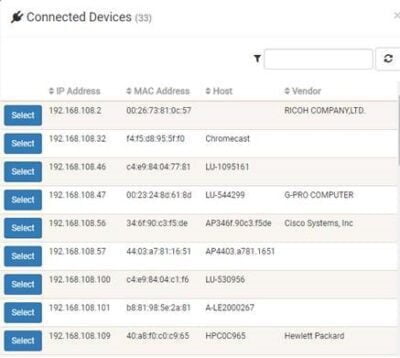
Verifica que la configuración de red en tu computadora esté correctamente configurada. Puedes hacerlo accediendo a la configuración de red en el Panel de control. Asegúrate de que la configuración de red sea la correcta para tu tipo de conexión (Ethernet o Wi-Fi) y que la opción «Obtener una dirección IP automáticamente» esté seleccionada.
Paso 4: Restablecer la pila de TCP/IP
Restablecer la pila de TCP/IP puede ayudar a solucionar problemas de conexión de red en Windows 10. Para hacer esto, abre el símbolo del sistema como administrador y ejecuta el siguiente comando: netsh int ip reset. Reinicia tu computadora después de completar este paso.
Paso 5: Actualizar los controladores de red
Los controladores de red desactualizados pueden causar problemas de conexión. Para solucionar esto, ve al Administrador de dispositivos y busca la categoría «Adaptadores de red». Haz clic derecho en tu adaptador de red y selecciona la opción «Actualizar controlador». Puedes elegir buscar automáticamente actualizaciones o descargar el controlador más reciente desde el sitio web del fabricante.
Restablecer la conexión de red en Windows 10 puede ser un proceso sencillo si sigues estos pasos. Recuerda verificar la conexión física, reiniciar el enrutador, verificar la configuración de red, restablecer la pila de TCP/IP y actualizar los controladores de red. Si sigues teniendo problemas de conexión, es posible que debas contactar a tu proveedor de servicios de Internet para obtener ayuda adicional.
FAQ – Preguntas frecuentes
- ¿Por qué mi conexión de red se desconecta con frecuencia?
Existen varias razones por las cuales tu conexión de red puede desconectarse con frecuencia, como una señal débil, problemas de hardware o configuración incorrecta. - ¿Cómo puedo saber si mis controladores de red están actualizados?
Puedes verificar si tus controladores de red están actualizados yendo al Administrador de dispositivos y buscando la categoría «Adaptadores de red». Si ves un triángulo amarillo junto al adaptador de red, es probable que el controlador esté desactualizado. - ¿Cuál es la diferencia entre reiniciar el enrutador y restablecer la configuración de fábrica?
Reiniciar el enrutador simplemente apaga y vuelve a encender el dispositivo, mientras que restablecer la configuración de fábrica borra todas las configuraciones personalizadas y vuelve el enrutador a su estado original. - ¿Cuándo debo contactar a mi proveedor de servicios de Internet para solucionar problemas de conexión de red?
Si has seguido todos los pasos anteriores y aún tienes problemas de conexión de red, es recomendable contactar a tu proveedor de servicios de Internet para obtener asistencia adicional.