Cómo puedo configurar el APN en un router Movistar
Configurar el APN (Access Point Name) en tu router Movistar es un proceso sencillo que te permitirá establecer una conexión a Internet estable y segura. Además, te proporcionaré respuestas a algunas preguntas frecuentes que puedas tener durante el proceso.
Paso 1: Acceder a la configuración del router
Para comenzar, debes acceder a la configuración de tu router Movistar. Para ello, abre tu navegador web y en la barra de direcciones, ingresa la dirección IP del router. Por lo general, esta dirección es 192.168.1.1. Presiona Enter y se abrirá la página de inicio de sesión del router.
Paso 2: Encontrar la sección de configuración del APN
Una vez que hayas iniciado sesión en la página de configuración del router, busca la sección de configuración del APN. Esta sección puede variar dependiendo del modelo de router que tengas, pero generalmente se encuentra en la sección de «Configuración de red» o «Conexión a Internet». Explora las diferentes pestañas y opciones hasta encontrar la sección adecuada.
Paso 3: Ingresar los datos del APN
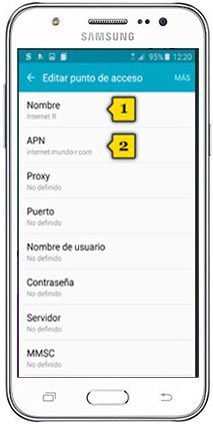
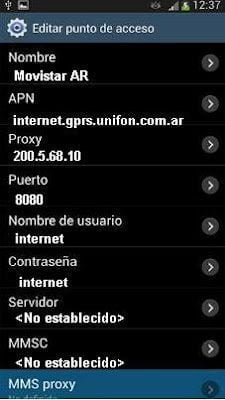
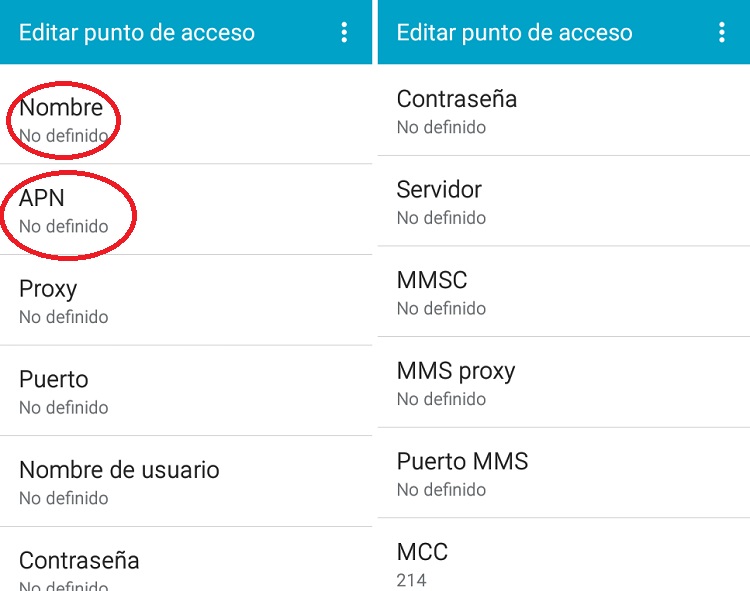
Una vez que hayas encontrado la sección de configuración del APN, verás campos para ingresar los datos correspondientes. Para Movistar, los datos del APN son los siguientes:
- Nombre del APN: internet.movistar
- Usuario: No es necesario ingresar ningún valor
- Contraseña: No es necesario ingresar ningún valor
Paso 4: Guardar los cambios y reiniciar el router
Después de ingresar los datos del APN, asegúrate de guardar los cambios realizados. Busca un botón o enlace que diga «Guardar» o «Aplicar cambios» y haz clic en él. Una vez que los cambios se hayan guardado correctamente, es recomendable reiniciar el router para que los ajustes surtan efecto. Busca la opción de reinicio en la página de configuración y sigue las instrucciones proporcionadas.
Paso 5: Verificar la conexión a Internet
Una vez que el router se haya reiniciado, verifica la conexión a Internet para asegurarte de que los cambios en la configuración del APN se hayan aplicado correctamente. Conecta un dispositivo a la red Wi-Fi del router o conecta un cable Ethernet desde el router a tu dispositivo y verifica si puedes navegar por Internet sin problemas. Si tienes éxito, la configuración del APN se ha realizado correctamente.
Configurar el APN en tu router Movistar es un proceso sencillo que te permitirá disfrutar de una conexión a Internet estable y segura. Sigue los pasos mencionados anteriormente y no dudes en consultar las preguntas frecuentes si tienes alguna duda adicional.
FAQ – Preguntas frecuentes
1. ¿Cuáles son los datos del APN de Movistar?
Los datos del APN de Movistar son:
- Nombre del APN: internet.movistar
- Usuario: No es necesario ingresar ningún valor
- Contraseña: No es necesario ingresar ningún valor
2. ¿Cómo puedo acceder a la configuración del router Movistar?
Para acceder a la configuración del router Movistar, abre tu navegador web y en la barra de direcciones, ingresa la dirección IP del router. Por lo general, esta dirección es 192.168.1.1. Presiona Enter y se abrirá la página de inicio de sesión del router.
3. ¿Qué hago si no encuentro la sección de configuración del APN en mi router?
Si no encuentras la sección de configuración del APN en tu router, te recomiendo consultar el manual de usuario del dispositivo o contactar al servicio de atención al cliente de Movistar para obtener asistencia adicional. Ellos podrán guiarte específicamente según el modelo de tu router.
4. ¿Es necesario reiniciar el router después de configurar el APN?
Sí, es recomendable reiniciar el router después de configurar el APN para que los cambios surtan efecto. Busca la opción de reinicio en la página de configuración del router y sigue las instrucciones proporcionadas.