Cómo configurar el APN para tu dispositivo móvil

Configurar correctamente el APN en tu dispositivo móvil es fundamental para poder acceder a Internet y disfrutar de los servicios de datos móviles de tu operadora.
¿Qué es un APN?
APN significa Access Point Name, o Nombre de Punto de Acceso en español. Es un conjunto de configuraciones que permiten a tu dispositivo móvil conectarse a la red de datos móviles de tu operadora. El APN define cómo se establece la conexión y cómo se transmiten los datos.
¿Por qué es importante configurar el APN correctamente?
Configurar el APN correctamente es esencial para asegurar una conexión estable y rápida a Internet desde tu dispositivo móvil. Si el APN está mal configurado o no coincide con el de tu operadora, es posible que no puedas acceder a Internet, enviar o recibir mensajes multimedia y utilizar otras funciones que dependen de los datos móviles.
Pasos para configurar el APN en dispositivos Android
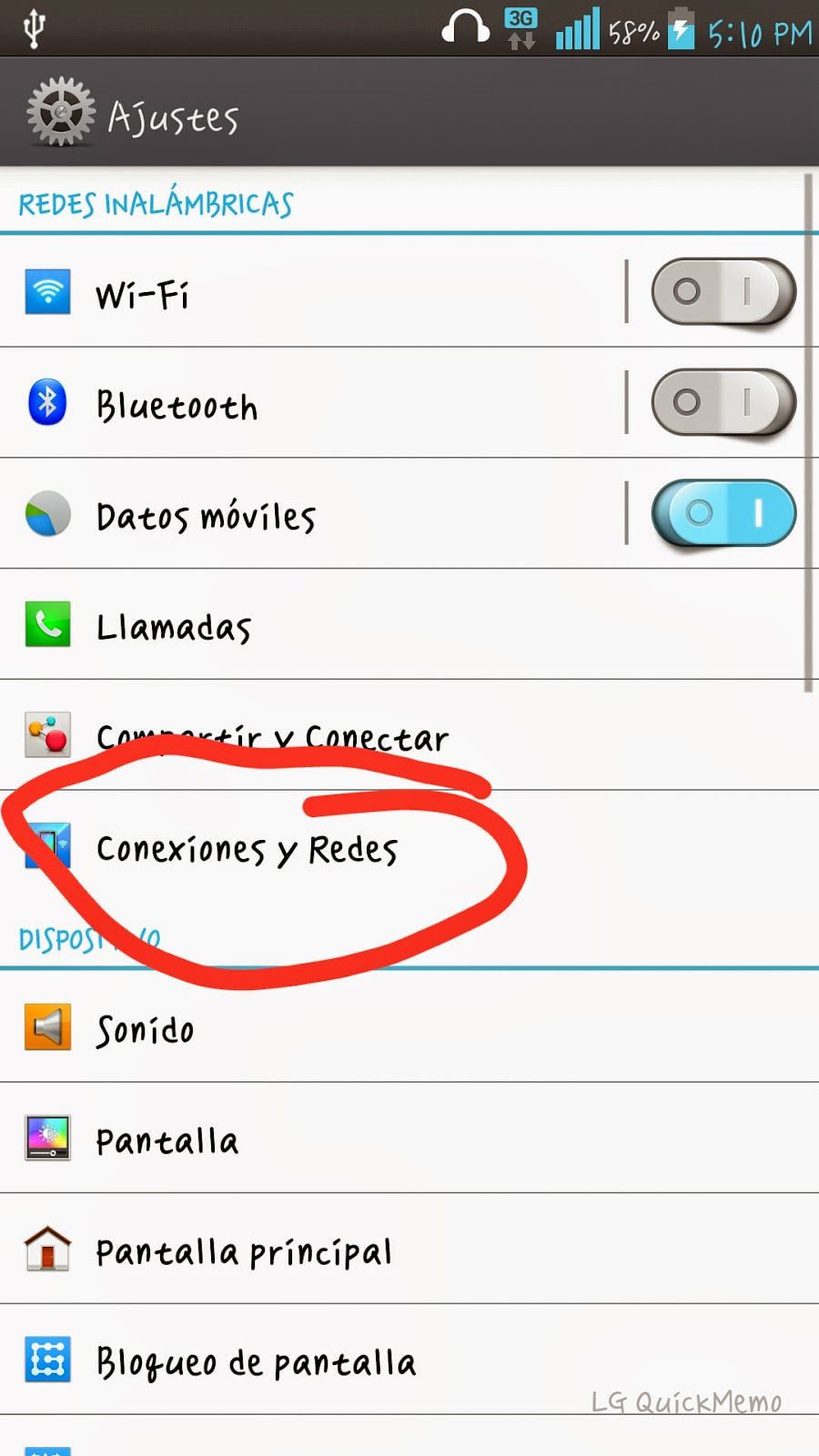
Para configurar el APN en dispositivos Android, sigue estos pasos:
- Ve a «Configuración» en tu dispositivo.
- Busca y selecciona «Redes móviles» o «Conexiones móviles».
- Selecciona «Nombres de punto de acceso» o «APN» en la lista de opciones.
- Toca el botón de menú y elige «Nuevo APN» o «Agregar APN».
- Completa los campos con la información proporcionada por tu operadora.
- Guarda los cambios y selecciona el nuevo APN como predeterminado si es necesario.
Pasos para configurar el APN en dispositivos iOS
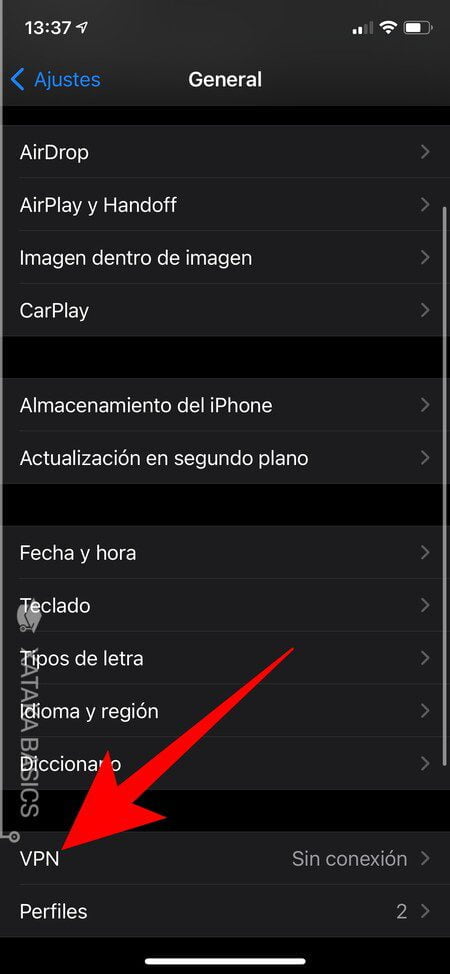
Para configurar el APN en dispositivos iOS, sigue estos pasos:
- Ve a «Configuración» en tu dispositivo.
- Toca «Datos móviles» o «Celular».
- Selecciona «Opciones de datos móviles» o «Red de datos móviles».
- Completa los campos con la información proporcionada por tu operadora.
- Guarda los cambios y reinicia el dispositivo si es necesario.
Problemas comunes al configurar el APN y cómo solucionarlos
Al configurar el APN, pueden surgir algunos problemas comunes. Aquí te ofrecemos algunas soluciones:
- No puedo guardar los cambios: Asegúrate de que estás siguiendo los pasos correctamente y de que la información ingresada es correcta. Reinicia el dispositivo e intenta nuevamente.
- No puedo acceder a Internet: Verifica que el APN está configurado correctamente y que coincide con el de tu operadora. Comprueba también que tienes una conexión de datos móviles activa y suficiente saldo o plan de datos.
- No puedo enviar ni recibir mensajes multimedia: Revisa la configuración del APN y asegúrate de que los campos de MMS están completos. Si el problema persiste, contacta a tu operadora.
Configurar el APN correctamente es esencial para poder disfrutar de los servicios de datos móviles en tu dispositivo. Sigue los pasos mencionados según tu sistema operativo y asegúrate de tener la información correcta de tu operadora. Si continúas teniendo problemas, no dudes en contactar a tu operadora para obtener ayuda.
FAQ – Preguntas frecuentes
- ¿Qué significa APN?
- ¿Cómo puedo saber cuál es el APN correcto para mi operadora?
- ¿Qué debo hacer si mi dispositivo no permite cambiar el APN?
- ¿Es necesario reiniciar el dispositivo después de configurar el APN?
APN significa Access Point Name, o Nombre de Punto de Acceso en español. Es un conjunto de configuraciones que permiten a tu dispositivo móvil conectarse a la red de datos móviles de tu operadora.
Para saber cuál es el APN correcto para tu operadora, puedes visitar su página web o contactar a su servicio de atención al cliente. Ellos te proporcionarán la información necesaria.
Si tu dispositivo no permite cambiar el APN, es posible que esté bloqueado por tu operadora. En este caso, te recomendamos contactar a tu operadora para obtener asistencia.
En algunos casos, puede ser necesario reiniciar el dispositivo después de configurar el APN para que los cambios surtan efecto. Si tienes problemas de conexión, te recomendamos reiniciar el dispositivo.