Cuáles son los mejores trucos para sacar el máximo provecho al Infinix Hot 12 Play

El Infinix Hot 12 Play es uno de los smartphones más populares en el mercado actual. Con su diseño elegante, pantalla HD y gran capacidad de almacenamiento, este dispositivo se ha convertido en la elección favorita de muchos usuarios.
Descubrirás cómo personalizar tu experiencia, optimizar el rendimiento, sacarle partido a la cámara y mucho más. ¡Sigue leyendo para descubrir todos los secretos de este increíble teléfono!
Aprende a personalizar la interfaz de tu Infinix Hot 12 Play para adaptarlo a tus necesidades
Si eres dueño de un Infinix Hot 12 Play, seguramente te interesa sacar el máximo provecho de tu dispositivo. Una de las formas de hacerlo es personalizando la interfaz para adaptarla a tus necesidades y preferencias.
1. Cambia el fondo de pantalla
Elige una imagen o fotografía que te guste y configúrala como fondo de pantalla de tu Infinix Hot 12 Play. Para hacerlo, ve a la configuración de pantalla y selecciona la opción de fondo de pantalla. Puedes elegir una imagen de la galería o descargar una nueva desde internet.
2. Organiza tus aplicaciones en carpetas
Si tienes muchas aplicaciones instaladas en tu dispositivo, puede resultar difícil encontrarlas rápidamente. Para facilitar la búsqueda, puedes organizar tus aplicaciones en carpetas temáticas. Mantén presionada una aplicación y arrástrala sobre otra para crear una carpeta. Luego, nómbrala según el tipo de aplicaciones que contenga.
3. Añade widgets a tu pantalla de inicio
Los widgets son pequeñas aplicaciones o accesos directos que te permiten acceder rápidamente a información o funciones específicas. Puedes añadir widgets a tu pantalla de inicio para tener acceso directo a tus contactos favoritos, el pronóstico del tiempo, el calendario, entre otros. Mantén presionada la pantalla de inicio y selecciona la opción «Widgets» para añadirlos.
El Infinix Hot 12 Play ofrece la opción de utilizar gestos de navegación en lugar de los botones de navegación tradicionales. Para configurarlos, ve a la configuración del sistema y selecciona la opción «Gestos». Allí podrás activar y personalizar los gestos según tus preferencias.
5. Activa el modo oscuro
Si prefieres una interfaz oscura en lugar de una clara, puedes activar el modo oscuro en tu Infinix Hot 12 Play. Esto no solo te brindará una experiencia visual diferente, sino que también puede ayudar a reducir la fatiga visual, especialmente en entornos de poca luz. Ve a la configuración de pantalla y selecciona la opción «Modo oscuro» para activarlo.
6. Personaliza los sonidos y notificaciones
Puedes personalizar los sonidos de tu Infinix Hot 12 Play para adaptarlos a tus gustos y preferencias. Ve a la configuración de sonido y selecciona la opción «Tonos de llamada» para elegir diferentes tonos para las llamadas entrantes, los mensajes y otras notificaciones. También puedes ajustar el volumen y la vibración según tus necesidades.
¡Estos son solo algunos de los trucos que puedes utilizar para personalizar la interfaz de tu Infinix Hot 12 Play! Explora las opciones de configuración y encuentra las que mejor se adapten a ti. ¡Diviértete personalizando tu dispositivo!
Conoce cómo utilizar la función de captura de pantalla para guardar momentos importantes
El Infinix Hot 12 Play cuenta con una función de captura de pantalla que te permite guardar momentos importantes de una manera rápida y sencilla. Esta función es especialmente útil cuando quieres guardar una conversación importante, capturar una imagen interesante o guardar información relevante.
Para utilizar la función de captura de pantalla en el Infinix Hot 12 Play, simplemente debes seguir estos pasos:
- Abre la pantalla o la imagen que deseas capturar.
- Mantén presionado el botón de encendido y el botón de bajar volumen al mismo tiempo.
- Escucharás un sonido de obturador y verás una animación en la pantalla, lo que indica que se ha realizado la captura de pantalla.
- La captura de pantalla se guardará automáticamente en la galería de tu dispositivo.
Es importante destacar que también puedes acceder a la función de captura de pantalla desde la barra de notificaciones deslizando hacia abajo y seleccionando el icono correspondiente. Esto te permitirá realizar capturas de pantalla de forma aún más rápida y cómoda.
Además, el Infinix Hot 12 Play te ofrece la opción de editar la captura de pantalla antes de guardarla. Para ello, simplemente selecciona la captura de pantalla en la galería y pulsa en el botón de edición. Desde aquí, podrás recortar la imagen, añadir texto, dibujar sobre ella y mucho más.
La función de captura de pantalla del Infinix Hot 12 Play es una herramienta muy útil que te permitirá guardar momentos importantes de manera rápida y sencilla. Aprovecha al máximo esta función y no pierdas nunca más esos momentos especiales.
Aprovecha al máximo la batería de larga duración del Infinix Hot 12 Play con algunos consejos de ahorro de energía
El Infinix Hot 12 Play es conocido por su increíble batería de larga duración, que puede durar todo el día sin necesidad de recargar. Sin embargo, siempre es útil conocer algunos trucos y consejos para aprovechar al máximo esta función.
Ajusta el brillo de la pantalla
Una forma sencilla de ahorrar energía es ajustar el brillo de la pantalla. Puedes reducirlo al mínimo cuando estés en interiores o en lugares con poca luz. Además, puedes habilitar la función de brillo automático para que la pantalla se ajuste automáticamente según las condiciones de iluminación.
Desactiva las notificaciones innecesarias
Las notificaciones constantes de aplicaciones pueden ser un verdadero consumidor de energía. Para aprovechar al máximo la batería del Infinix Hot 12 Play, desactiva las notificaciones innecesarias o configúralas para que solo recibas las más importantes.
Utiliza el modo de ahorro de energía
El Infinix Hot 12 Play cuenta con un modo de ahorro de energía que te permite prolongar la duración de la batería. Activa esta función cuando la batería esté baja o cuando necesites que dure más tiempo. El modo de ahorro de energía ajustará automáticamente ciertas configuraciones para reducir el consumo de energía.
Cierra aplicaciones en segundo plano
Las aplicaciones que se ejecutan en segundo plano pueden consumir una cantidad significativa de energía. Asegúrate de cerrar las aplicaciones que no estés utilizando para evitar que agoten la batería innecesariamente. Puedes hacer esto a través del administrador de tareas del Infinix Hot 12 Play.
Desactiva la conexión de datos o Wi-Fi cuando no los necesites
La conexión de datos y Wi-Fi son funciones que consumen mucha energía. Si no estás utilizando estas funciones, es recomendable desactivarlas para ahorrar batería. Puedes hacerlo rápidamente desde la barra de notificaciones o desde los ajustes del teléfono.
Optimiza el uso de las aplicaciones
Algunas aplicaciones pueden consumir más energía que otras. Si notas que alguna aplicación en particular está drenando rápidamente la batería de tu Infinix Hot 12 Play, puedes intentar optimizar su uso. Esto puede implicar limitar su uso o buscar alternativas más eficientes en términos de consumo de energía.
Siguiendo estos consejos, podrás aprovechar al máximo la batería de larga duración del Infinix Hot 12 Play y disfrutar de un rendimiento óptimo durante todo el día.
Conoce cómo utilizar el modo de ahorro de datos para reducir el consumo de datos celulares
Si quieres optimizar tu uso de datos celulares y evitar gastos innecesarios, el Infinix Hot 12 Play cuenta con una función de modo de ahorro de datos que te será de gran ayuda. Este modo te permite controlar y limitar el consumo de datos de tus aplicaciones, lo que te permitirá disfrutar de una experiencia en línea sin preocuparte por agotar tu plan de datos.
Para activar el modo de ahorro de datos, simplemente sigue estos pasos:
- Ve a la configuración de tu dispositivo.
- Selecciona la opción «Conexiones»
- En la sección de «Uso de datos», encontrarás la opción «Modo de ahorro de datos«.
- Activa el interruptor para habilitar esta función.
Una vez que hayas activado el modo de ahorro de datos, podrás personalizar las aplicaciones que deseas limitar en su uso de datos. Esto te permitirá priorizar tus aplicaciones más importantes y reducir el consumo de las que consideres menos relevantes.
Para personalizar las aplicaciones en el modo de ahorro de datos, sigue estos pasos:
- En la misma sección de «Uso de datos», encontrarás la opción «Aplicaciones en modo de ahorro de datos».
- Selecciona esta opción y verás una lista de todas tus aplicaciones instaladas.
- Puedes elegir las aplicaciones que deseas limitar en su uso de datos, simplemente activando el interruptor junto a cada una de ellas.
Recuerda que el modo de ahorro de datos solo limitará el consumo de datos en segundo plano de las aplicaciones seleccionadas. Esto significa que si estás utilizando activamente una aplicación, el consumo de datos no se verá afectado.
Finalmente, es importante destacar que el modo de ahorro de datos también te proporciona información detallada sobre el consumo de datos de cada aplicación. Esto te permitirá tener un mejor control sobre tus datos y tomar decisiones informadas sobre cómo utilizar tus aplicaciones.
¡Aprovecha al máximo el modo de ahorro de datos del Infinix Hot 12 Play y disfruta de una experiencia en línea sin preocupaciones!
Aprende a utilizar la función de desbloqueo facial para acceder rápidamente a tu dispositivo
El Infinix Hot 12 Play cuenta con una función de desbloqueo facial que te permite acceder rápidamente a tu dispositivo sin tener que introducir tu contraseña o patrón de desbloqueo. Esta función utiliza la cámara frontal para reconocer tu rostro y desbloquear el teléfono de forma segura.
Para activar esta función, ve a la configuración de tu dispositivo y busca la opción de «Desbloqueo facial» o «Reconocimiento facial«. Una vez que lo hayas encontrado, selecciona la opción y sigue las instrucciones en pantalla para configurar tu rostro.
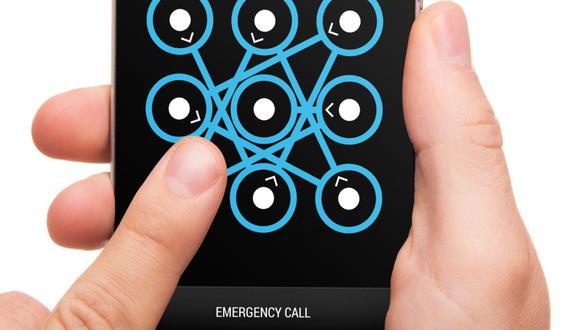
Es importante tener en cuenta que, si bien el desbloqueo facial es conveniente y rápido, no es tan seguro como otras formas de desbloqueo, como el patrón o la contraseña. Por lo tanto, es recomendable utilizar el desbloqueo facial en combinación con otra forma de desbloqueo para garantizar la seguridad de tu dispositivo.
Además, ten en cuenta que el desbloqueo facial puede no funcionar correctamente en condiciones de poca iluminación o si llevas puesta una gorra, gafas de sol u otros accesorios que cubran tu rostro.
La función de desbloqueo facial del Infinix Hot 12 Play es una característica conveniente que te permite acceder rápidamente a tu dispositivo. Sin embargo, es importante utilizarlo en combinación con otras formas de desbloqueo para garantizar la seguridad de tu teléfono.
Conoce cómo utilizar el modo de juego para optimizar tu experiencia de juego en el Infinix Hot 12 Play
El modo de juego es una característica clave que ofrece el Infinix Hot 12 Play para brindarte una experiencia de juego optimizada. Con esta función, podrás disfrutar al máximo de tus juegos favoritos sin interrupciones ni distracciones innecesarias.
Para activar el modo de juego, simplemente ve a la configuración de tu dispositivo y selecciona la opción «Modo de juego«. Una vez que lo hayas activado, podrás acceder a una serie de ajustes y funciones diseñadas específicamente para mejorar tu experiencia de juego.
1. Bloqueo de notificaciones
Una de las principales ventajas del modo de juego es que te permite bloquear las notificaciones mientras estás jugando. Esto significa que no serás interrumpido por mensajes, llamadas u otras notificaciones que podrían distraerte de tu partida. De esta manera, podrás concentrarte por completo en el juego y obtener mejores resultados.
2. Optimización del rendimiento
Otro aspecto destacado del modo de juego es la optimización del rendimiento del dispositivo. Cuando activas este modo, el Infinix Hot 12 Play ajusta automáticamente la configuración del sistema para garantizar un rendimiento óptimo durante tus sesiones de juego. Esto significa que experimentarás una mayor fluidez, tiempos de carga más rápidos y gráficos de alta calidad.
3. Grabación de pantalla
Si deseas compartir tus momentos de juego más destacados con tus amigos, el modo de juego también te ofrece la posibilidad de grabar la pantalla mientras juegas. Esta función te permite capturar tus mejores jugadas y compartirlas en redes sociales o con otros jugadores. Solo necesitas activar la opción de grabación de pantalla en la configuración del modo de juego y podrás comenzar a grabar tus sesiones de juego.
El modo de juego del Infinix Hot 12 Play es una herramienta imprescindible para todos los amantes de los juegos celulares. Con sus funciones de bloqueo de notificaciones, optimización del rendimiento y grabación de pantalla, podrás aprovechar al máximo tu experiencia de juego y disfrutar de cada momento sin distracciones. ¡No dudes en activarlo y descubrir todo lo que este modo puede ofrecerte!
Aprende a utilizar la función de pantalla dividida para realizar varias tareas al mismo tiempo
El Infinix Hot 12 Play cuenta con una función de pantalla dividida que te permite realizar varias tareas al mismo tiempo. Con esta función, puedes dividir la pantalla en dos y tener dos aplicaciones abiertas y visibles al mismo tiempo.
Para utilizar esta función, simplemente sigue estos pasos:
- Abre la primera aplicación que deseas utilizar.
- Mantén presionado el botón de inicio para abrir la lista de aplicaciones recientes.
- Busca la segunda aplicación que deseas abrir y tócala.
- Verás que la pantalla se divide en dos y ambas aplicaciones estarán visibles.
Si deseas ajustar el tamaño de las aplicaciones en la pantalla dividida, simplemente arrastra la barra divisoria hacia la izquierda o hacia la derecha.
Esta función es especialmente útil cuando necesitas consultar información en una aplicación mientras realizas otra tarea en otra aplicación. Por ejemplo, puedes ver un video en YouTube mientras respondes mensajes de texto o revisas tu correo electrónico.
Recuerda que no todas las aplicaciones son compatibles con la función de pantalla dividida, pero la mayoría de las aplicaciones populares lo son.
¡Aprovecha al máximo tu Infinix Hot 12 Play con esta útil función!
Conoce cómo utilizar la función de grabación de pantalla para capturar videos de tu dispositivo
Una de las características más útiles del Infinix Hot 12 Play es su función de grabación de pantalla. Con esta función, puedes capturar videos de lo que está sucediendo en tu dispositivo en tiempo real. Ya sea que quieras mostrarle a un amigo cómo realizar una tarea en particular, grabar un tutorial para compartir en línea o simplemente guardar un momento especial en tu teléfono, la función de grabación de pantalla te será de gran ayuda.
Para utilizar esta función, simplemente sigue estos pasos:
- Abre la pantalla o la aplicación que deseas grabar.
- Desliza hacia abajo desde la parte superior de la pantalla para abrir el panel de notificaciones y ajustes rápidos.
- Busca el icono de «Grabación de pantalla» y tócalo para activar la función.
- Una vez que la grabación de pantalla esté activada, verás un pequeño icono de grabación en la parte superior de la pantalla.
- Puedes tocar este icono para pausar o detener la grabación en cualquier momento.
- Una vez que hayas terminado de grabar, encontrarás el video en tu galería de fotos o en la carpeta designada para las grabaciones de pantalla.
Recuerda que al utilizar la función de grabación de pantalla, también se grabará el audio de tu dispositivo. Por lo tanto, asegúrate de que no haya ningún sonido no deseado o información personal en el fondo mientras grabas.
Esta función es especialmente útil para aquellos que desean crear contenido de video o compartir su experiencia en el Infinix Hot 12 Play. ¡Aprovecha al máximo esta característica y diviértete explorando todas las posibilidades que te ofrece tu dispositivo!
Aprovecha al máximo la cámara del Infinix Hot 12 Play con algunos consejos de fotografía
La cámara del Infinix Hot 12 Play es una de las características más destacadas de este teléfono inteligente. Con sus 48 megapíxeles y su enfoque automático, puedes capturar imágenes nítidas y detalladas. Pero ¿cómo puedes aprovechar al máximo esta potente cámara? Aquí te presentamos algunos consejos de fotografía:
1. Conoce los modos de cámara
El Infinix Hot 12 Play viene con una variedad de modos de cámara para diferentes situaciones. Puedes experimentar con el modo retrato para obtener hermosos fondos desenfocados, o usar el modo nocturno para capturar imágenes claras incluso en condiciones de poca luz. Asegúrate de explorar y familiarizarte con estos modos para aprovechar al máximo la cámara.
2. Aprovecha el enfoque automático
El enfoque automático del Infinix Hot 12 Play te permite capturar imágenes nítidas y enfocadas sin tener que ajustar manualmente la configuración de enfoque. Solo asegúrate de que el objeto que deseas fotografiar esté en el centro del encuadre y la cámara hará el resto. Esto es especialmente útil al capturar objetos en movimiento.
3. Utiliza la función HDR
El HDR (High Dynamic Range) es una función que te permite capturar imágenes con un rango dinámico más amplio, lo que significa que podrás obtener detalles tanto en las áreas más oscuras como en las más claras de una imagen. Activa esta función cuando estés fotografiando paisajes o escenas con alto contraste para obtener resultados más equilibrados.
4. Experimenta con la composición
La composición es un aspecto importante de la fotografía. Prueba diferentes ángulos, encuadres y perspectivas para darle un toque único a tus imágenes. Puedes utilizar la regla de los tercios para crear composiciones más equilibradas o jugar con la simetría para obtener resultados más interesantes.
5. No olvides la iluminación
La iluminación es crucial para obtener buenas fotografías. Aprovecha la luz natural siempre que sea posible y evita usar el flash a menos que sea necesario. Puedes experimentar con la luz de diferentes fuentes para crear efectos interesantes o utilizar reflectores para suavizar las sombras.
6. Edita tus fotos
Una vez que hayas capturado tus imágenes, no olvides editarlas para mejorar su apariencia. Puedes utilizar aplicaciones de edición de fotos para ajustar el brillo, el contraste, la saturación y otros aspectos de la imagen. También puedes aplicar filtros para darle un toque personalizado a tus fotos.
Sigue estos consejos de fotografía y aprovecha al máximo la cámara del Infinix Hot 12 Play. ¡Seguro que obtendrás imágenes increíbles!
Aprende a utilizar la función de almacenamiento inteligente para optimizar el espacio de tu dispositivo
Si estás buscando maximizar el espacio de almacenamiento en tu Infinix Hot 12 Play, estás de suerte. Este dispositivo cuenta con una función de almacenamiento inteligente que te ayudará a optimizar el espacio y asegurarte de que siempre tengas suficiente espacio para tus aplicaciones, fotos y archivos.
¿Cómo funciona?
La función de almacenamiento inteligente utiliza algoritmos avanzados para analizar tus aplicaciones y archivos y determinar cuáles son los que menos usas. Luego, automáticamente mueve esos archivos a la nube o los elimina si ya no los necesitas. Esto libera espacio en tu dispositivo sin que tengas que hacerlo manualmente.
¿Cómo activarlo?
Activar la función de almacenamiento inteligente en tu Infinix Hot 12 Play es muy sencillo. Aquí te explicamos cómo hacerlo:
- Ve a la configuración de tu dispositivo.
- Desplázate hacia abajo y selecciona «Almacenamiento».
- En la parte superior, verás la opción «Almacenamiento inteligente». Actívala.
Una vez que hayas activado la función, tu Infinix Hot 12 Play comenzará a analizar tus archivos y aplicaciones para optimizar el espacio de almacenamiento.
¿Cómo personalizar la función de almacenamiento inteligente?
Si deseas personalizar la función de almacenamiento inteligente de acuerdo a tus preferencias, también puedes hacerlo. Aquí te mostramos cómo:
- Ve a la configuración de tu dispositivo.
- Selecciona «Almacenamiento».
- Desplázate hacia abajo y selecciona «Almacenamiento inteligente».
- En la sección «Personalizar almacenamiento inteligente», verás varias opciones:
- Mover archivos a la nube automáticamente: Activa esta opción si deseas que tus archivos se muevan a la nube para liberar espacio en tu dispositivo.
- Eliminar archivos automáticamente: Activa esta opción si deseas que los archivos que ya no necesitas se eliminen automáticamente.
- Excluir ciertas aplicaciones: Si hay aplicaciones específicas que no deseas que se muevan a la nube o se eliminen, puedes agregarlas a la lista de exclusión.
Una vez que hayas personalizado la función de almacenamiento inteligente, tu Infinix Hot 12 Play se ajustará a tus preferencias y optimizará el espacio de almacenamiento de acuerdo a tus necesidades.
¡Aprovecha al máximo el espacio de tu Infinix Hot 12 Play con la función de almacenamiento inteligente y disfruta de un dispositivo siempre rápido y eficiente!
Conoce la carpeta segura Infinix para proteger tus archivos importantes
Una de las características más útiles del Infinix Hot 12 Play es la carpeta segura Infinix, la cual te permite proteger tus archivos más importantes y mantenerlos a salvo de miradas curiosas. Esta función es ideal para quienes desean mantener su privacidad y seguridad en sus dispositivos móviles.
Para utilizar la carpeta segura Infinix, sigue estos pasos:
- Accede a la configuración de tu dispositivo.
- Busca la opción «Seguridad» y selecciona «Carpeta segura Infinix».
- Configura tu método de desbloqueo, ya sea mediante un PIN, patrón o huella dactilar.
- Una vez configurada, podrás mover archivos y aplicaciones a esta carpeta para mantenerlos protegidos.
No olvides que la carpeta segura Infinix te ofrece la opción de ocultar tus archivos de la galería y otras aplicaciones, lo que te proporciona un nivel adicional de seguridad y privacidad.
Preguntas frecuentes
1. ¿Cuál es la capacidad de almacenamiento del Infinix Hot 12 Play?
El Infinix Hot 12 Play tiene una capacidad de almacenamiento interno de 64GB.
2. ¿Cuál es la resolución de la pantalla del Infinix Hot 12 Play?
La pantalla del Infinix Hot 12 Play tiene una resolución HD+ de 1600 x 720 píxeles.
3. ¿Cuánta RAM tiene el Infinix Hot 12 Play?
El Infinix Hot 12 Play cuenta con 4GB de RAM.
4. ¿Cuál es la capacidad de la batería del Infinix Hot 12 Play?
El Infinix Hot 12 Play tiene una batería de 5,000 mAh de capacidad.