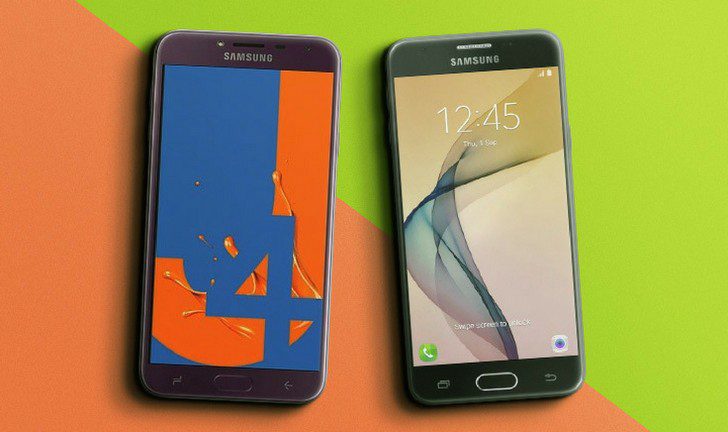
Cómo descargar y utilizar el programa Odin para flashear dispositivos Samsung

Odin es una herramienta muy popular entre los usuarios de dispositivos Samsung, ya que permite flashear el firmware de manera sencilla y segura. Flashear el firmware de un dispositivo Samsung puede ser útil en diferentes situaciones, como solucionar problemas de rendimiento, actualizar el sistema operativo o desbloquear funciones adicionales.
Te proporcionaremos una guía sobre cómo descargar y usar Odin para flashear dispositivos Samsung. Ya seas un principiante o un usuario experimentado, esta guía te ayudará a aprovechar al máximo Odin y sacar el máximo provecho de tu dispositivo Samsung.
Descarga la última versión de Odin desde el sitio web oficial de Samsung
Para poder utilizar Odin y flashear dispositivos Samsung, lo primero que debes hacer es descargar la última versión del programa desde el sitio web oficial de Samsung. Asegúrate de obtener la versión más reciente, ya que esto garantizará que tengas acceso a todas las funciones y mejoras más recientes.
Conecta tu dispositivo Samsung al ordenador usando un cable USB
Para comenzar a utilizar Odin para flashear tu dispositivo Samsung, primero debes conectar tu dispositivo al ordenador utilizando un cable USB. Asegúrate de que tanto el dispositivo como el ordenador estén encendidos antes de realizar la conexión.
Haz clic derecho en el archivo Odin descargado y selecciona «Ejecutar como administrador»
Para comenzar a utilizar Odin para flashear dispositivos Samsung, primero debes descargar el archivo de Odin en tu computadora. Una vez que hayas descargado el archivo, haz clic derecho sobre él y selecciona la opción «Ejecutar como administrador» para asegurarte de tener los permisos necesarios para utilizar el programa.
En Odin, selecciona el archivo de firmware que deseas flashear en tu dispositivo Samsung
Una vez que hayas descargado e instalado Odin en tu computadora, el siguiente paso es seleccionar el archivo de firmware que deseas flashear en tu dispositivo Samsung.
Odin es una herramienta poderosa que te permite instalar firmware personalizado, ROMs y otros archivos en dispositivos Samsung. Flashear un firmware puede ser útil si deseas actualizar tu dispositivo a una versión más reciente de Android, solucionar problemas de rendimiento o incluso deshacerte de un root.
Para seleccionar el archivo de firmware en Odin, sigue estos pasos:
- Abre Odin en tu computadora.
- Apaga tu dispositivo Samsung y reinícialo en Modo de Descarga. Puedes hacer esto presionando y manteniendo presionados los botones de encendido, inicio y volumen hacia abajo al mismo tiempo.
- Una vez que tu dispositivo esté en Modo de Descarga, conéctalo a tu computadora con un cable USB.
- En Odin, verás una sección llamada «Archivo PIT» y otra llamada «Archivo de Firmware».
- Si tienes un archivo PIT, puedes hacer clic en el botón «PIT» y seleccionar el archivo correspondiente. Esto es opcional y generalmente solo se requiere si deseas particionar tu dispositivo de manera personalizada.
- Para seleccionar el archivo de firmware, haz clic en el botón «AP» (o «PDA» en versiones antiguas de Odin) y busca el archivo en tu computadora. Asegúrate de haber descargado el archivo de firmware correcto para tu modelo de dispositivo Samsung.
Una vez que hayas seleccionado el archivo de firmware en Odin, estás listo para flashearlo en tu dispositivo Samsung. Recuerda que flashear un firmware puede ser un proceso delicado y arriesgado, así que asegúrate de seguir las instrucciones cuidadosamente y realizar una copia de seguridad de tus datos importantes antes de comenzar.
Asegúrate de que las casillas «Auto Reboot» y «F. Reset Time» estén marcadas en Odin
Una de las herramientas más populares para flashear dispositivos Samsung es Odin. Este software permite a los usuarios instalar firmware personalizado, recuperar dispositivos brickeados y realizar otras operaciones avanzadas en sus dispositivos Samsung.
Si estás buscando descargar y usar Odin para flashear tu dispositivo Samsung, es importante asegurarse de que las casillas «Auto Reboot» y «F. Reset Time» estén marcadas en Odin. Estas dos casillas son cruciales para garantizar que el proceso de flasheo se realice correctamente.
La casilla «Auto Reboot» indica a Odin que el dispositivo se reinicie automáticamente después de que el proceso de flasheo se haya completado. Esto es necesario para que los cambios realizados en el firmware se apliquen correctamente y el dispositivo pueda arrancar con el nuevo firmware instalado.
La casilla «F. Reset Time» se refiere a «Flash Reset Time» y es responsable de reiniciar el contador de tiempo de flasheo en el dispositivo Samsung. Esto es importante, ya que algunos dispositivos Samsung tienen un contador de tiempo de flasheo que se utiliza para determinar si el dispositivo ha sido modificado o no. Al marcar esta casilla, se reinicia el contador de tiempo y se evitan problemas potenciales relacionados con la garantía del dispositivo.
Para marcar estas casillas en Odin, simplemente abre el software Odin en tu computadora y verifica que las casillas «Auto Reboot» y «F. Reset Time» estén marcadas antes de comenzar el proceso de flasheo. Estas casillas suelen estar ubicadas en la sección «Options» o «Options» en la interfaz de Odin.
Recuerda que el proceso de flasheo puede ser arriesgado y puede causar daños permanentes en tu dispositivo si no se realiza correctamente. Asegúrate de seguir cuidadosamente las instrucciones de flasheo y tener una copia de seguridad de tus datos antes de comenzar.
Al descargar y usar Odin para flashear dispositivos Samsung, es importante asegurarse de que las casillas «Auto Reboot» y «F. Reset Time» estén marcadas en Odin. Estas casillas garantizan que el dispositivo se reinicie correctamente y que el contador de tiempo de flasheo se reinicie, evitando problemas relacionados con la garantía del dispositivo.
Haz clic en el botón «Start» para comenzar el proceso de flasheo
Una vez que hayas descargado e instalado Odin en tu computadora, estás listo para comenzar a flashear tu dispositivo Samsung. Sigue estos pasos para utilizar Odin de manera efectiva:
Paso 1: Preparar tu dispositivo y computadora
- Asegúrate de que tu dispositivo Samsung esté completamente cargado antes de comenzar el proceso de flasheo.
- En tu computadora, desactiva cualquier software de seguridad que pueda interferir con el proceso de flasheo.
- Abre Odin en tu computadora y asegúrate de que tu dispositivo esté conectado correctamente a través de un cable USB.
Paso 2: Seleccionar los archivos necesarios
Para flashear tu dispositivo Samsung, deberás seleccionar los archivos correctos en Odin. Sigue estos pasos:
- Haz clic en el botón «AP» en Odin y selecciona el archivo de firmware que deseas flashear en tu dispositivo Samsung.
- Si también deseas flashear un archivo de módem, haz clic en el botón «CP» y selecciona el archivo correspondiente.
- Si deseas flashear un archivo de recuperación personalizada, haz clic en el botón «CSC» y selecciona el archivo adecuado.
Paso 3: Configurar Odin
Antes de comenzar el proceso de flasheo, asegúrate de que Odin esté configurado correctamente. Sigue estos pasos:
- Asegúrate de que la casilla «Auto Reboot» esté marcada en Odin.
- Si deseas realizar un «Wipe Data/Factory Reset» durante el flasheo, marca la casilla correspondiente.
- Si deseas flashear un archivo PIT, haz clic en el botón «PIT» y selecciona el archivo adecuado.
Paso 4: Iniciar el proceso de flasheo
Una vez que hayas seleccionado los archivos correctos y configurado Odin, estás listo para comenzar el proceso de flasheo. Sigue estos pasos:
- Haz clic en el botón «Start» en Odin para comenzar el proceso de flasheo.
- Espera pacientemente a que Odin complete el proceso de flasheo. No desconectes tu dispositivo Samsung durante este tiempo.
- Una vez que Odin haya completado el flasheo, verás un mensaje que indica «PASS». En este punto, puedes desconectar tu dispositivo Samsung de la computadora.
¡Felicidades! Has aprendido cómo descargar y usar Odin para flashear dispositivos Samsung. Recuerda seguir las instrucciones cuidadosamente y tener precaución al flashear tu dispositivo. ¡Buena suerte!
Espera a que Odin complete el proceso y tu dispositivo se reinicie automáticamente
Una vez que hayas seleccionado el archivo de firmware y configurado las opciones necesarias, es hora de comenzar el proceso de flasheo. Para ello, simplemente haz clic en el botón «Start» o «Iniciar» en la interfaz de Odin.
Una vez que hayas hecho clic en el botón de inicio, Odin comenzará a flashear el firmware en tu dispositivo Samsung. Este proceso puede llevar varios minutos, así que asegúrate de no desconectar el dispositivo ni cerrar Odin durante este tiempo.
Podrás ver el progreso del proceso en la barra de estado de Odin. Verás mensajes como «NAND Write Start» y «Complete» a medida que se va flasheando el firmware en tu dispositivo.
Es importante destacar que durante el proceso de flasheo, tu dispositivo se reiniciará automáticamente varias veces. Esto es completamente normal y forma parte del proceso de flasheo. No te preocupes si ves la pantalla de inicio de Samsung o el logo de Odin apareciendo y desapareciendo repetidamente.
Una vez que Odin haya completado el proceso de flasheo y tu dispositivo se reinicie automáticamente, verás el mensaje «PASS» en la barra de estado de Odin. Esto indica que el flasheo ha sido exitoso y que el firmware se ha instalado correctamente en tu dispositivo Samsung.
En este punto, puedes desconectar tu dispositivo del cable USB y comenzar a usarlo nuevamente. El dispositivo debería iniciarse con el nuevo firmware instalado y estar listo para su uso.
Desconecta el dispositivo Samsung del ordenador y verifica si el firmware se ha instalado correctamente
Para asegurarte de que el firmware se ha instalado correctamente en tu dispositivo Samsung después de usar Odin, es importante desconectar el dispositivo del ordenador y realizar algunas verificaciones. Aquí te mostramos cómo hacerlo:
- Desconecta el cable USB que conecta tu dispositivo Samsung al ordenador.
- Reinicia tu dispositivo. Puedes hacerlo manteniendo presionado el botón de encendido y seleccionando la opción de reiniciar.
- Una vez que tu dispositivo se haya reiniciado, verifica si el firmware se ha instalado correctamente realizando las siguientes comprobaciones:
- Verifica si tu dispositivo muestra el logotipo de Samsung al iniciarse. Si el logotipo se muestra correctamente, significa que el firmware se ha instalado correctamente.
- Revisa si todas las funciones y características de tu dispositivo funcionan correctamente. Asegúrate de probar la cámara, el audio, el WiFi, el Bluetooth y cualquier otra función que sea importante para ti.
- Comprueba si la versión del firmware se ha actualizado correctamente. Puedes hacer esto yendo a la configuración de tu dispositivo, seleccionando «Acerca del dispositivo» y buscando la información de la versión del firmware.
Si tu dispositivo pasa todas estas verificaciones, significa que el firmware se ha instalado correctamente. Sin embargo, si encuentras algún problema o error después de flashear tu dispositivo con Odin, es posible que debas repetir el proceso de flasheo o buscar asistencia técnica para solucionar el problema.
Si encuentras algún problema durante el proceso de flasheo, reinicia Odin y repite los pasos anteriores
Si encuentras algún problema durante el proceso de flasheo, es recomendable reiniciar Odin y repetir los pasos anteriores. Esto puede solucionar muchos errores comunes y garantizar que el proceso se realice correctamente.
Preguntas frecuentes
¿Qué es Odin?
Odin es una herramienta desarrollada por Samsung que permite flashear firmware en dispositivos Samsung.
¿Cuál es la función de flashear un dispositivo Samsung?
Flashear un dispositivo Samsung permite actualizar el sistema operativo, solucionar problemas de rendimiento y corregir errores.
¿Es seguro usar Odin?
Sí, siempre y cuando se sigan las instrucciones correctamente. Sin embargo, flashear un dispositivo conlleva ciertos riesgos, como brickear el dispositivo.
¿Dónde puedo encontrar el firmware para flashear mi dispositivo Samsung?
El firmware oficial de Samsung se puede encontrar en el sitio web SamMobile o en la página de soporte de Samsung.