Cómo resetear las almohadillas de una Epson L120
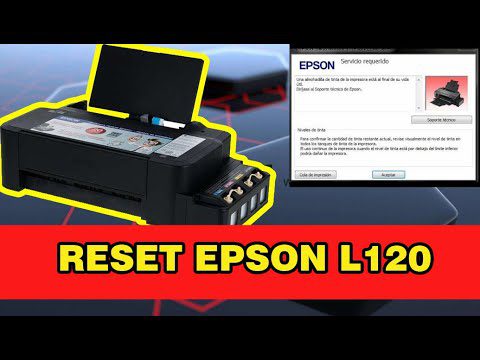
Si tienes una impresora Epson L120 y has notado que muestra un mensaje de error indicando que las almohadillas de tinta están llenas, es posible que necesites resetearlas. Las almohadillas son una parte importante del sistema de impresión y se llenan con el exceso de tinta durante el proceso de limpieza y mantenimiento.
Paso 1: Reunir los materiales necesarios
Antes de comenzar, asegúrate de tener a mano los siguientes materiales:
- Una computadora con conexión a Internet
- Un cable USB para conectar la impresora a la computadora
- El programa de reseteo para la Epson L120 (disponible en línea)
Paso 2: Preparar la impresora
Antes de resetear las almohadillas, es importante asegurarse de que la impresora esté preparada correctamente:
- Asegúrate de que la impresora esté encendida y conectada a la computadora.
- Verifica que haya papel en la bandeja de entrada y que no haya atascos de papel.
- Asegúrate de que los cartuchos de tinta estén instalados correctamente y tengan tinta suficiente.
Paso 3: Acceder al modo de servicio
Una vez que la impresora esté lista, necesitarás acceder al modo de servicio para poder resetear las almohadillas:
- Abre el programa de reseteo en tu computadora.
- Selecciona tu modelo de impresora (Epson L120) en la lista desplegable.
- Haz clic en el botón «Aceptar» o «Iniciar» para acceder al modo de servicio.
Paso 4: Ejecutar el programa de reseteo
Ahora que estás en el modo de servicio, es hora de ejecutar el programa de reseteo específico para la Epson L120:
- Haz clic en el botón «Reset» o «Resetear almohadillas» en el programa.
- Espera a que el programa realice el proceso de reseteo. Esto puede llevar algunos minutos.
- Una vez que el reseteo se haya completado, verás un mensaje en la pantalla indicando que las almohadillas han sido reseteadas correctamente.
Paso 5: Reiniciar la impresora
Después de haber reseteado las almohadillas, es importante reiniciar la impresora para asegurarte de que los cambios se apliquen correctamente:
- Apaga la impresora y desconéctala de la computadora.
- Espera unos segundos y vuelve a encender la impresora.
- Conecta la impresora a la computadora nuevamente utilizando el cable USB.
Felicidades, has completado el proceso de reseteo de las almohadillas de tu impresora Epson L120. Ahora deberías poder utilizarla sin problemas y sin recibir mensajes de error relacionados con las almohadillas de tinta.
FAQ – Preguntas frecuentes
1. ¿Qué debo hacer si mi impresora Epson L120 no responde después de resetear las almohadillas?
Si esto sucede, te recomendamos desconectar la impresora de la computadora, apagarla y volver a encenderla tras unos segundos. Si el problema persiste, puedes intentar reiniciar tu computadora y verificar que los controladores de la impresora estén actualizados.
2. ¿Cuántas veces puedo resetear las almohadillas de mi impresora Epson L120?
No hay un límite específico de veces para resetear las almohadillas de la Epson L120. Sin embargo, es importante tener en cuenta que el exceso de tinta acumulada en las almohadillas puede dañar la impresora a largo plazo. Por lo tanto, se recomienda realizar el reseteo solo cuando sea necesario.
3. ¿Es seguro resetear las almohadillas de mi impresora Epson L120 por mi cuenta?
Sí, es seguro resetear las almohadillas de tu impresora Epson L120 por tu cuenta siguiendo los pasos adecuados. Sin embargo, siempre es recomendable leer cuidadosamente las instrucciones y asegurarse de utilizar programas de reseteo confiables y recomendados por el fabricante.
4. ¿Qué debo hacer si el programa de reseteo no funciona en mi impresora Epson L120?
Si el programa de reseteo no funciona en tu impresora Epson L120, te recomendamos verificar que estés utilizando la versión correcta del programa de reseteo para tu modelo de impresora. Además, asegúrate de tener los controladores de la impresora actualizados y de estar ejecutando el programa en modo de administrador en tu computadora.