Cómo hacer un hard reset en el Samsung Grand Prime
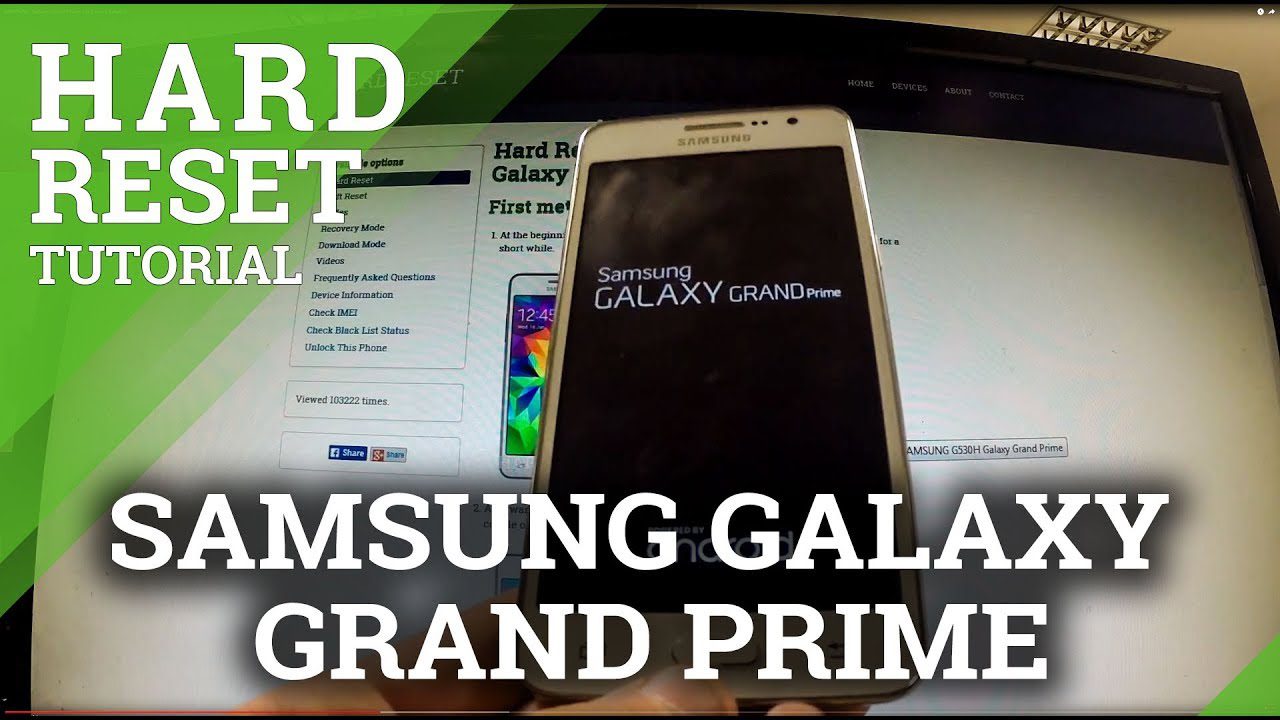
Breve introducción sobre la importancia del hard reset en un dispositivo como el Samsung Grand Prime. A veces es necesario realizar un hard reset para solucionar problemas como el bloqueo del sistema, errores frecuentes o lentitud en el funcionamiento del dispositivo. Ahora se proporcionará un tutorial completo sobre cómo realizar un hard reset en el Samsung Grand Prime de forma sencilla.
Paso 1: Realizar una copia de seguridad
Explicar la importancia de realizar una copia de seguridad antes de realizar un hard reset. Sugerir que se respalde toda la información importante, como contactos, fotos, documentos y otros archivos. Esto se puede hacer a través de diferentes métodos, como usar aplicaciones de respaldo en la nube o transferir los archivos a un dispositivo de almacenamiento externo.
Paso 2: Apagar el Samsung Grand Prime
Indicar que para comenzar el proceso de hard reset, el primer paso es apagar el dispositivo. Explicar cómo apagar el dispositivo de forma tradicional, manteniendo presionado el botón de encendido y seleccionando «Apagar» en el menú emergente. Opcionalmente, mencionar que si el dispositivo está bloqueado o no responde, se puede forzar el apagado manteniendo presionado el botón de encendido durante varios segundos hasta que se apague.
Paso 3: Acceder al modo de recuperación
Explicar que el siguiente paso es acceder al modo de recuperación del Samsung Grand Prime. Indicar que esto se logra presionando simultáneamente los botones de «Volumen arriba», «Inicio» y «Encendido». Mantener presionados los tres botones hasta que aparezca el logo de Samsung en la pantalla y luego soltarlos. Opcionalmente, mencionar que el acceso al modo de recuperación puede variar según la versión del sistema operativo del dispositivo. En tal caso, proporcionar instrucciones alternativas si son necesarias.
Explicar brevemente cómo navegar por el menú del modo de recuperación utilizando los botones de volumen para desplazarse y el botón de inicio para seleccionar opciones. Indicar que la opción necesaria para realizar el hard reset es «Wipe data/factory reset» o «Borrar datos/restablecer valores de fábrica». Mencionar que esta opción puede diferir ligeramente dependiendo de la versión del sistema operativo.
Paso 5: Confirmar el hard reset
Explicar que una vez seleccionada la opción «Wipe data/factory reset», se mostrará un mensaje de advertencia sobre la eliminación de todos los datos del dispositivo. Sugerir que se lea cuidadosamente el mensaje y se confirme la acción si se está seguro de continuar con el hard reset. Indicar que para confirmar, se debe seleccionar la opción «Yes» o «Sí».
Paso 6: Reiniciar el dispositivo
Mencionar que después de confirmar el hard reset, el dispositivo comenzará el proceso de reinicio y restauración de los valores de fábrica. Explicar que este proceso puede tomar varios minutos y durante este tiempo el dispositivo mostrará la pantalla de inicio de Samsung. Sugerir al lector que espere pacientemente a que el dispositivo se reinicie por completo.
Paso 7: Configurar el dispositivo nuevamente
Indicar que una vez que el dispositivo se haya reiniciado por completo, se mostrará la pantalla de configuración inicial. Mencionar que se deben seguir los pasos de configuración habituales, como seleccionar el idioma, conectarse a una red Wi-Fi, iniciar sesión en una cuenta de Samsung, entre otros. Sugerir que se restaure la copia de seguridad realizada en el Paso 1 para recuperar los datos y configuraciones anteriores.
Resumir los principales puntos del tutorial y enfatizar la importancia de realizar un hard reset correctamente. Indicar que el hard reset es una solución efectiva para solucionar problemas comunes en el Samsung Grand Prime. Animar al lector a seguir los pasos proporcionados en el tutorial para realizar un hard reset de manera segura y sin complicaciones.