Cómo eliminar fotos duplicadas en Google Fotos
Es común acumular una gran cantidad de fotos en nuestros dispositivos electrónicos. Con el tiempo, estas imágenes pueden duplicarse y ocupar un espacio innecesario en nuestra biblioteca de fotos. Afortunadamente, Google Fotos ofrece una solución fácil y rápida para eliminar fotos duplicadas, lo que nos permite liberar espacio y mantener nuestra colección de fotos organizada y ordenada.
Paso 1: Acceder a Google Fotos
El primer paso para eliminar fotos duplicadas en Google Fotos es acceder a la plataforma. Si aún no tienes la aplicación instalada en tu dispositivo, puedes descargarla desde la tienda de aplicaciones correspondiente. Una vez que hayas abierto la aplicación, asegúrate de que tu cuenta de Google esté vinculada correctamente. Esto te permitirá acceder a todas tus fotos y utilizar las herramientas de Google Fotos de manera efectiva.
Paso 2: Utilizar la función de eliminación de duplicados
Una vez que hayas accedido a Google Fotos, es hora de utilizar la función de eliminación de duplicados. Esta característica de Google Fotos utiliza algoritmos inteligentes para detectar imágenes duplicadas y sugerir su eliminación. Para acceder a esta función, sigue estos sencillos pasos:
- Abre la aplicación de Google Fotos en tu dispositivo.
- En la parte inferior de la pantalla, selecciona «Biblioteca» para acceder a tu colección de fotos.
- En la esquina superior derecha de la pantalla, toca el icono de los tres puntos verticales.
- En el menú desplegable, selecciona la opción «Liberar espacio».
- Google Fotos comenzará a analizar tu biblioteca de fotos y te mostrará una lista de imágenes duplicadas detectadas.
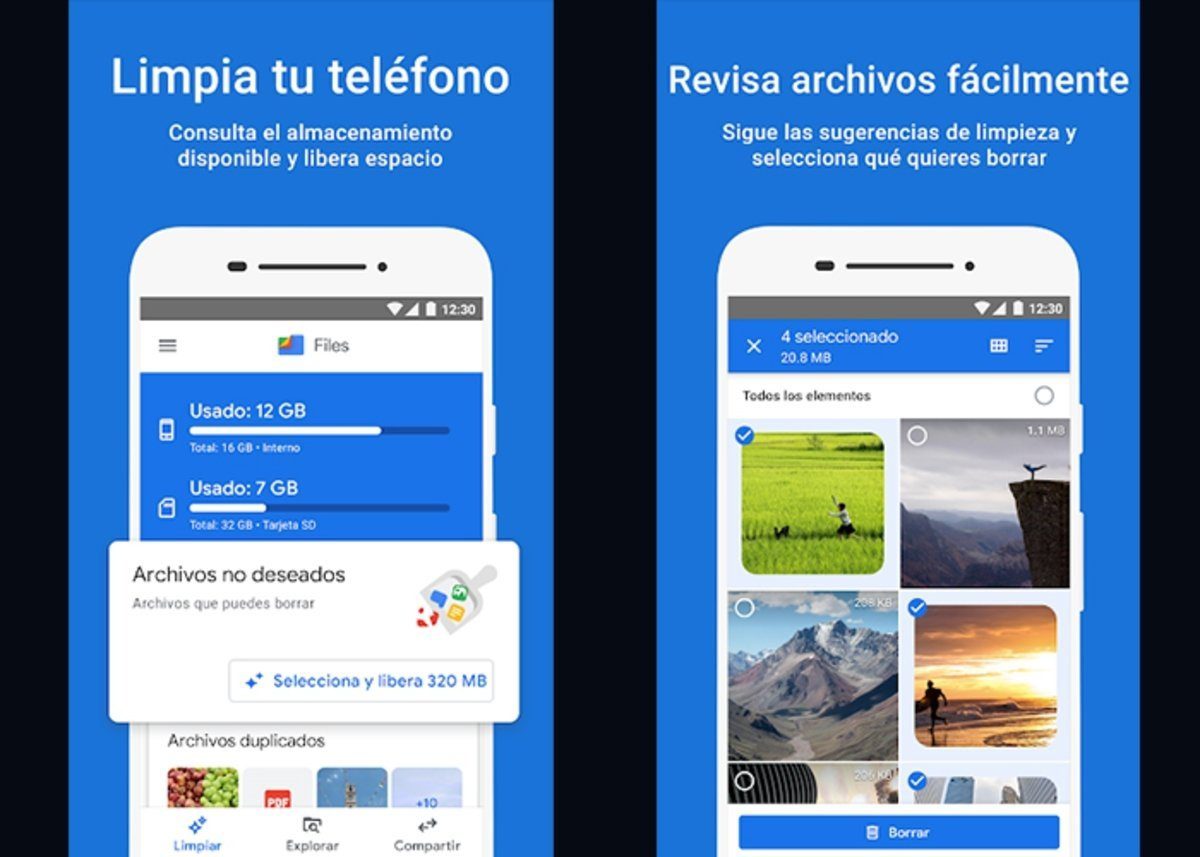
- Revisa cuidadosamente las imágenes duplicadas y selecciona las que deseas eliminar.
- Una vez que hayas seleccionado todas las fotos duplicadas que deseas eliminar, toca el botón «Eliminar» en la parte inferior de la pantalla.
Paso 3: Revisar las fotos antes de eliminarlas
Antes de confirmar la eliminación de las fotos duplicadas, es importante revisarlas una vez más para asegurarte de que no estás borrando accidentalmente imágenes que deseas conservar. Google Fotos te mostrará una vista previa de las fotos duplicadas para que puedas comprobar que estás eliminando las correctas.
Paso 4: Liberar espacio y mantener el orden
Una vez que hayas revisado y confirmado la eliminación de las fotos duplicadas, Google Fotos liberará espacio en tu dispositivo eliminando las imágenes seleccionadas. Esto te permitirá aprovechar al máximo la capacidad de almacenamiento de tu dispositivo y mantener tu biblioteca de fotos organizada y ordenada.
Eliminar fotos duplicadas en Google Fotos es una tarea sencilla que nos permite liberar espacio en nuestros dispositivos y mantener nuestras colecciones de fotos ordenadas. La función de eliminación de duplicados de Google Fotos utiliza algoritmos inteligentes para detectar imágenes duplicadas y sugerir su eliminación, haciendo que el proceso sea rápido y eficiente. Aprovecha al máximo esta herramienta y di adiós al desorden en tu biblioteca de fotos.