Cómo configurar el APN en Telcel para tener acceso a Internet
En la era actual de la tecnología móvil, contar con una conexión rápida y estable a internet se ha vuelto una necesidad fundamental. Ya sea para navegar por las redes sociales, ver videos en streaming o simplemente comunicarse a través de aplicaciones de mensajería, todos dependemos de una conexión estable para cumplir nuestras tareas diarias.
En México, uno de los proveedores de servicios de telefonía móvil más populares es Telcel. Si eres usuario de Telcel y has experimentado problemas con tu conexión a internet, es posible que necesites configurar el APN (Access Point Name, por sus siglas en inglés) de tu dispositivo.
¿Qué es el APN y por qué es importante configurarlo correctamente?
El APN es la configuración que permite a tu dispositivo móvil tener acceso a los servicios de internet de tu operador de red. Es como una puerta de entrada que le permite a tu dispositivo conectarse a la red de Telcel y utilizar los datos móviles.
Si no tienes el APN configurado correctamente, es posible que experimentes problemas como conexión lenta, intermitente o incluso la imposibilidad de conectarte a internet. Esto puede ser frustrante, especialmente cuando necesitas usar internet para trabajar, estudiar o simplemente para navegar por tus sitios web favoritos.
Dado que la configuración del APN puede variar dependiendo del dispositivo y la versión del sistema operativo que estés utilizando, a continuación te mostraremos cómo configurar el APN en algunos de los dispositivos móviles más comunes.
Cómo configurar el APN en dispositivos Android
Los dispositivos Android son los más populares en el mercado, por lo que es probable que seas usuario de uno de ellos. Para configurar el APN en un dispositivo Android, sigue estos pasos:
- Ve a la configuración de tu dispositivo Android.
- Busca la opción «Redes móviles» o «Conexiones de red».
- Dentro de la sección de redes móviles, busca la opción «APN» o «Nombres de punto de acceso».
- Aquí verás una lista de APNs disponibles. Si no encuentras ninguno o el APN existente no funciona correctamente, puedes añadir uno nuevo pulsando el botón de añadir o el botón de opciones y seleccionando «Nuevo APN».
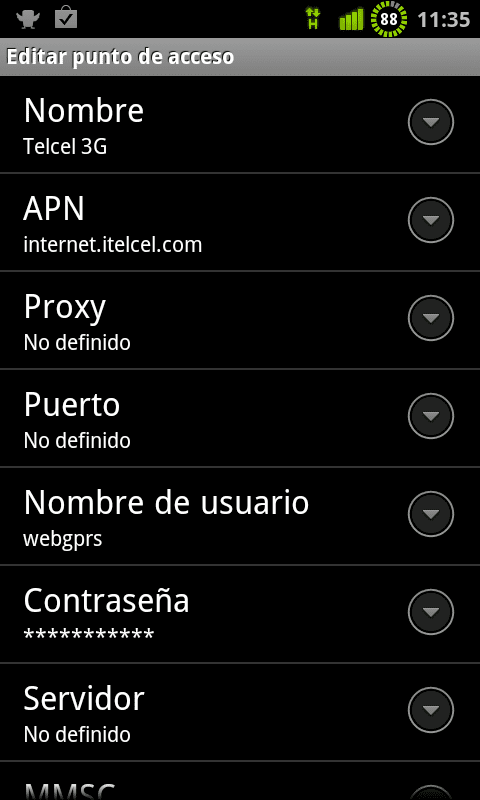
- Una vez dentro de la configuración del APN, deberás ingresar los datos proporcionados por Telcel. Estos datos suelen incluir el nombre del APN, el nombre de usuario, la contraseña, el tipo de autenticación, el tipo de APN y la dirección de Proxy, entre otros.
- Guarda los cambios y reinicia tu dispositivo para que los nuevos ajustes del APN se apliquen correctamente.
Cómo configurar el APN en dispositivos iOS
Si eres usuario de un dispositivo iOS, como un iPhone, iPad o iPod Touch, también puedes configurar el APN de Telcel de manera sencilla. Sigue estos pasos:
- Ve a la aplicación de configuración en tu dispositivo iOS.
- Busca la opción «Celular» o «Datos móviles» dentro de la sección de configuración.
- Dentro de la sección de datos móviles, busca la opción «Red de datos móviles».
- Aquí verás la configuración del APN actual. Puedes editarlo si es necesario o añadir uno nuevo seleccionando «Añadir APN».
- Ingresa los datos proporcionados por Telcel en los campos correspondientes, como el nombre del APN, el nombre de usuario, la contraseña, el tipo de autenticación, el tipo de APN y la dirección de Proxy.
- Una vez ingresados los datos, guarda los cambios y reinicia tu dispositivo para que los nuevos ajustes del APN se apliquen correctamente.
Configurar el APN correctamente es crucial para garantizar una conexión a internet rápida y estable en tu dispositivo móvil. Siguiendo los pasos mencionados anteriormente, podrás configurar el APN de Telcel en tu dispositivo Android o iOS de forma rápida y sencilla.
Recuerda que si sigues experimentando problemas de conexión, es posible que debas comunicarte con el servicio al cliente de Telcel para obtener ayuda adicional. ¡Disfruta de una conexión a internet rápida y estable en tu celular con la configuración correcta del APN de Telcel!