Cómo restablecer de fábrica un Motorola paso a paso
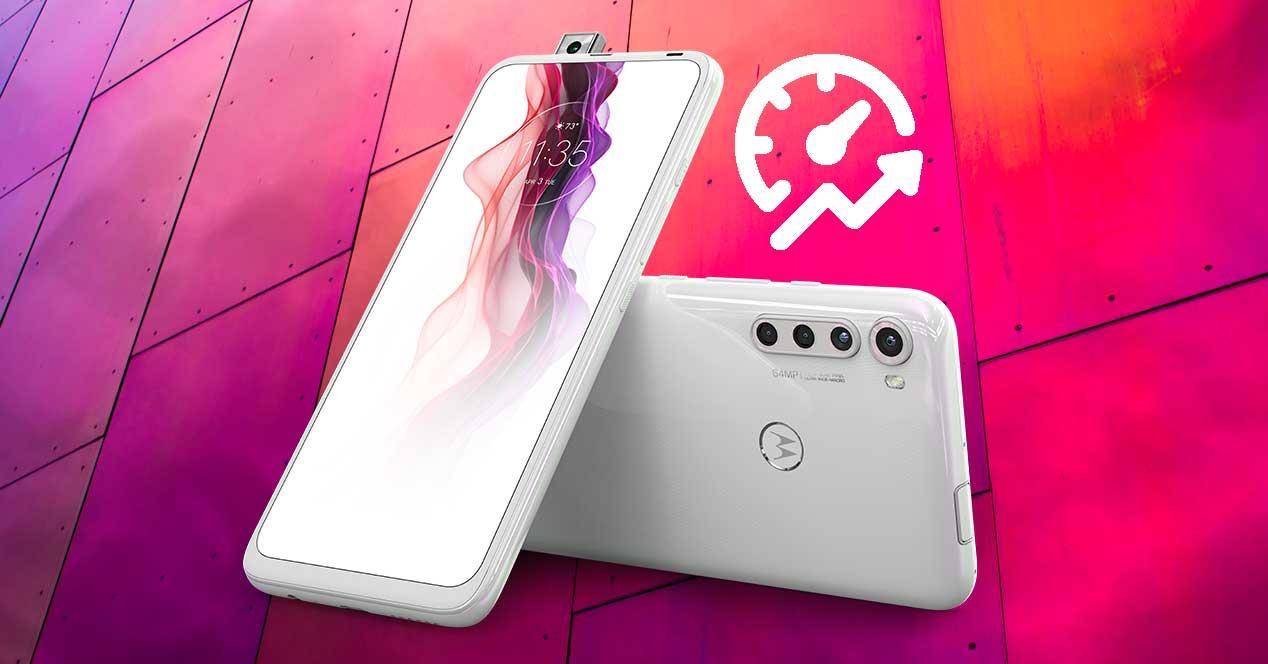
Restablecer un smartphone Motorola puede ser una solución efectiva para mejorar su rendimiento y solucionar posibles problemas. Con el tiempo, es posible que notemos que nuestro dispositivo se vuelve más lento, que las aplicaciones no funcionan correctamente o que nos quedamos sin espacio de almacenamiento. Además, si tienes un Motorola One Fusion, también te explicaremos cómo formatear un Motorola One Fusion de manera sencilla.
¿Por qué restablecer tu smartphone Motorola?
Restablecer tu smartphone Motorola puede ayudar a solucionar problemas como la lentitud del sistema, los fallos en las aplicaciones y la falta de almacenamiento. Al restablecerlo a la configuración de fábrica, estarás eliminando todo el contenido y las configuraciones personalizadas, lo que permitirá que el dispositivo funcione de manera más eficiente. Si tienes un modelo específico como el Motorola One Fusion, es importante conocer el procedimiento exacto para formatearlo correctamente.
Antes de restablecer tu Motorola
Antes de restablecer tu smartphone Motorola, es importante realizar algunas tareas previas. Estos son algunos consejos y recomendaciones:
- Haz una copia de seguridad de tus datos importantes, como fotos, videos y contactos. Puedes utilizar una aplicación de copia de seguridad o guardarlos en tu computadora.
- Asegúrate de tener acceso a tu cuenta de Google asociada al dispositivo, ya que lo necesitarás para iniciar sesión después de restablecerlo.
- Si estás interesado en cómo formatear un Motorola One Fusion, asegúrate de seguir estos pasos adicionales específicos para este modelo.
Restablecimiento de fábrica paso a paso
Para restablecer tu smartphone Motorola a la configuración de fábrica, sigue estos pasos:
- Ve a la aplicación de «Configuración» en tu dispositivo.
- Desplázate hacia abajo y busca la opción de «Sistema» o «Ajustes adicionales».
- Dentro de «Sistema» o «Ajustes adicionales», busca la opción de «Restablecimiento» o «Restablecer datos de fábrica». Es posible que necesites ingresar tu contraseña o PIN.
- Selecciona la opción de «Restablecer teléfono» o «Borrar todo». Esto borrará todo el contenido y las configuraciones personalizadas del dispositivo.
- Confirma la acción y el dispositivo comenzará el proceso de restablecimiento.
- Espera a que el dispositivo termine el restablecimiento. Puede tardar varios minutos.
¿Qué sucede después del restablecimiento?
Después de haber restablecido tu smartphone Motorola, deberás configurarlo nuevamente como si fuera nuevo. Ahora, te mostramos los pasos que debes seguir:
- Selecciona el idioma y la región.
- Inicia sesión con tu cuenta de Google asociada al dispositivo. Si no tienes una cuenta, puedes crear una nueva.
- Configura las opciones de seguridad, como el bloqueo de pantalla y la huella dactilar.
- Restaura tus datos y aplicaciones desde la copia de seguridad que realizaste previamente.
- Descarga e instala las aplicaciones que necesites desde Google Play Store.
Otros consejos para optimizar el rendimiento de tu Motorola
Además de restablecer tu smartphone Motorola, hay algunos consejos adicionales que pueden ayudarte a optimizar su rendimiento:
- Desactiva aplicaciones innecesarias que consumen recursos y espacio de almacenamiento.
- Administra el espacio de almacenamiento eliminando archivos y aplicaciones que ya no necesitas.
- Limpia la caché del sistema regularmente para liberar memoria y mejorar el rendimiento.
Restablecer tu smartphone Motorola a la configuración de fábrica puede ser una solución eficaz para mejorar su rendimiento y solucionar problemas. Además, si eres usuario de un Motorola One Fusion, recuerda que puedes seguir estos pasos específicos para formatear un Motorola One Fusion de manera efectiva. Te animamos a seguir estos pasos y consejos para disfrutar de un smartphone Motorola rápido y eficiente.