Cómo formatear un Motorola G y restaurarlo a la configuración de fábrica
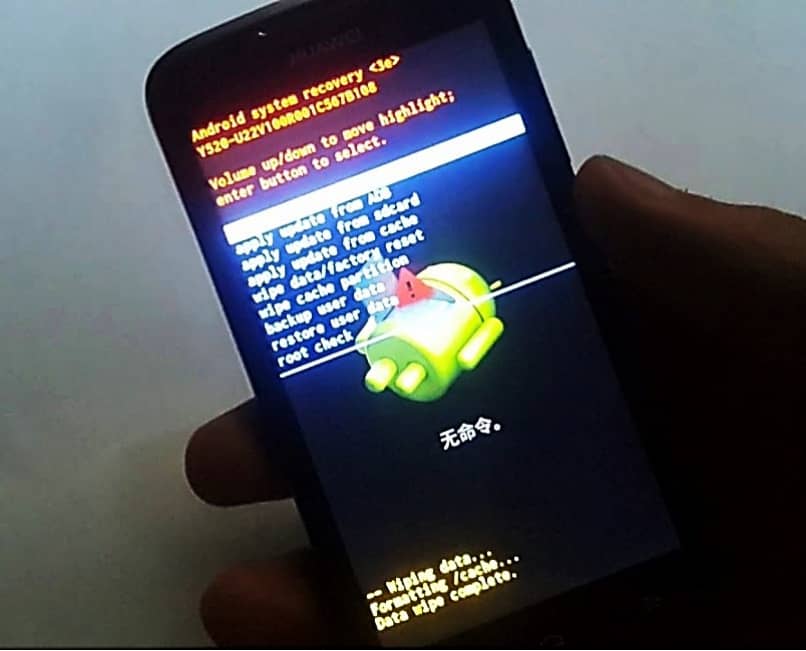
En algún momento, es posible que hayas notado que tu Motorola G está funcionando más lento de lo habitual, o que se bloquea con frecuencia. Estos problemas pueden ser bastante frustrantes y pueden afectar seriamente tu experiencia de uso. Afortunadamente, hay una solución simple que puedes probar: restaurar tu Motorola G a la configuración de fábrica.
Paso 1: Haz una copia de seguridad de tus datos
Antes de comenzar el proceso de restauración, es importante que hagas una copia de seguridad de tus datos. Esto es para asegurarte de que no pierdas ninguna información importante durante el proceso. Puedes hacer una copia de seguridad de tus datos utilizando aplicaciones de respaldo en la nube o conectando tu Motorola G a una computadora y transfiriendo los archivos manualmente.
Paso 2: Accede a la configuración de tu Motorola G
Para restaurar tu dispositivo a la configuración de fábrica, primero debes acceder a la configuración. Puedes hacerlo siguiendo estos pasos:
- Ve a la pantalla de inicio de tu Motorola G.
- Desliza hacia arriba desde la parte inferior de la pantalla para abrir el panel de notificaciones.
- Toca el ícono de «Configuración» (generalmente representado por un engranaje) para acceder a la configuración del dispositivo.
Paso 3: Restablece tu Motorola G a la configuración de fábrica
Una vez que estés en la configuración de tu Motorola G, sigue estos pasos para restaurar el dispositivo a la configuración de fábrica:
- Desplázate hacia abajo y busca la opción «Sistema». Tócala para acceder a las configuraciones del sistema.
- Dentro de las configuraciones del sistema, busca la opción «Restauración».
- Toca la opción «Restauración de fábrica» para comenzar el proceso de restauración.
- Lee la información y las advertencias que aparecen en pantalla y, si estás de acuerdo, confirma tu elección tocando el botón «Restablecer dispositivo».
- Es posible que se te solicite ingresar tu contraseña o PIN para confirmar el proceso de restauración.
- Espera a que el dispositivo realice el restablecimiento completo. Esto puede llevar algunos minutos.
Paso 4: Configura tu Motorola G
Una vez que el dispositivo se haya restablecido por completo, se reiniciará y te llevará a la pantalla de configuración inicial. Aquí, deberás seguir los pasos de configuración para establecer una nueva cuenta de Google, conectarte a una red Wi-Fi y restaurar tus datos desde la copia de seguridad que realizaste en el Paso 1. Sigue las instrucciones en pantalla para configurar tu dispositivo según tus preferencias.
Restaurar tu Motorola G a la configuración de fábrica es una forma eficaz de solucionar problemas de rendimiento y funcionamiento. Siguiendo los pasos detallados , podrás restablecer tu dispositivo y recuperarlo como nuevo. Recuerda hacer una copia de seguridad de tus datos antes de iniciar el proceso para evitar la pérdida de información importante. ¡Disfruta de tu Motorola G restaurado y su funcionamiento mejorado!