Cómo configurar el APN de WOM en Colombia

Si eres usuario de WOM en Colombia y estás experimentando problemas de conexión a Internet en tu dispositivo móvil, es posible que necesites configurar correctamente el APN de WOM en Colombia.
El APN de WOM en Colombia es la configuración que permite a tu dispositivo móvil conectarse a la red de datos de tu operador. Es esencial asegurarse de que el APN de WOM en Colombia esté correctamente configurado para garantizar una conexión estable y eficiente.
Paso 1: ¿Qué es el APN de WOM en Colombia y por qué es importante configurarlo correctamente?
El APN de WOM en Colombia es la puerta de enlace entre tu dispositivo móvil y la red de datos de WOM. Es importante configurarlo correctamente para que tu dispositivo pueda comunicarse correctamente con la red y acceder a servicios como Internet, MMS y otras funciones de datos.
Paso 2: Requisitos previos para configurar el APN de WOM en Colombia
Antes de comenzar con la configuración del APN de WOM en Colombia, asegúrate de tener los siguientes requisitos:
- Tener un dispositivo móvil compatible con la red de WOM.
- Tener una tarjeta SIM activa y funcionando correctamente.
Paso 3: Cómo configurar el APN de WOM en Colombia en tu dispositivo móvil
Explicaremos cómo configurar el APN de WOM en Colombia en tu dispositivo móvil:
- Abre la aplicación de «Configuración» en tu dispositivo móvil.
- Selecciona la opción «Redes móviles» o «Conexiones móviles».
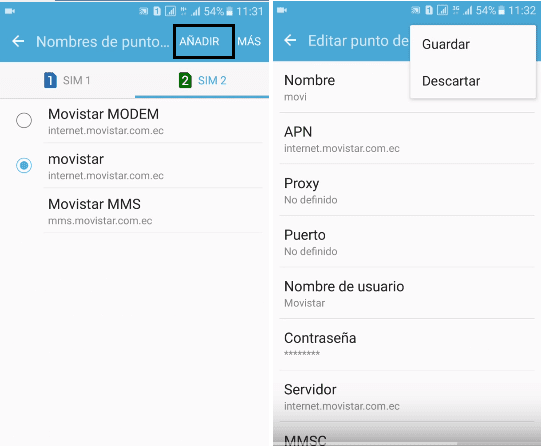
- Ingresa a la sección de «APN» o «Puntos de acceso».
- Crea un nuevo APN ingresando la siguiente información:
- Nombre: WOM
- APN: internet.wom.co
- Proxy: deja este campo vacío
- Puerto: deja este campo vacío
- Nombre de usuario: deja este campo vacío
- Contraseña: deja este campo vacío
- Servidor: deja este campo vacío
- MMSC: deja este campo vacío
- Proxy MMS: deja este campo vacío
- Puerto MMS: deja este campo vacío
- MCC: 732
- MNC: 101
- Tipo de autenticación: PAP o CHAP (depende de tu dispositivo)
- Tipo de APN: default, supl, dun
- Guarda la configuración y reinicia tu dispositivo móvil.
Paso 4: Verificación y solución de problemas comunes
Después de configurar el APN de WOM en Colombia en tu dispositivo móvil, es importante verificar que la conexión a Internet esté funcionando correctamente. Si experimentas problemas de conexión, puedes intentar las siguientes soluciones:
- Reinicia tu dispositivo móvil.
- Verifica que la configuración del APN de WOM en Colombia sea correcta.
- Comprueba la cobertura de red en tu área.
- Contacta al servicio de atención al cliente de WOM para obtener asistencia adicional.
Configurar correctamente el APN de WOM en Colombia en tu dispositivo móvil es esencial para garantizar una conexión estable y eficiente a Internet. Siguiendo los pasos mencionados anteriormente, podrás configurar el APN de WOM en Colombia en tu dispositivo y solucionar problemas comunes de conexión.
FAQ – Preguntas frecuentes
¿Qué es el APN de WOM en Colombia y para qué se utiliza?
El APN de WOM en Colombia es la configuración que permite a tu dispositivo móvil conectarse a la red de datos de tu operador. Se utiliza para acceder a servicios como Internet, MMS y otras funciones de datos.
¿Cómo puedo saber cuál es el APN de WOM en Colombia correcto para WOM en Colombia?
El APN de WOM en Colombia correcto para WOM en Colombia es «internet.wom.co». Asegúrate de ingresar esta información al configurar el APN de WOM en Colombia en tu dispositivo móvil.
¿Qué debo hacer si no puedo acceder a Internet después de configurar el APN de WOM en Colombia?
Si no puedes acceder a Internet después de configurar el APN de WOM en Colombia, puedes intentar reiniciar tu dispositivo móvil y verificar que la configuración del APN de WOM en Colombia sea correcta. Si el problema persiste, te recomendamos contactar al servicio de atención al cliente de WOM para obtener asistencia adicional.
¿Es necesario reiniciar mi dispositivo después de configurar el APN de WOM en Colombia?
Sí, se recomienda reiniciar tu dispositivo móvil después de configurar el APN de WOM en Colombia para que los cambios surtan efecto correctamente.