Cómo actualizar el APN de Claro en tu dispositivo celular
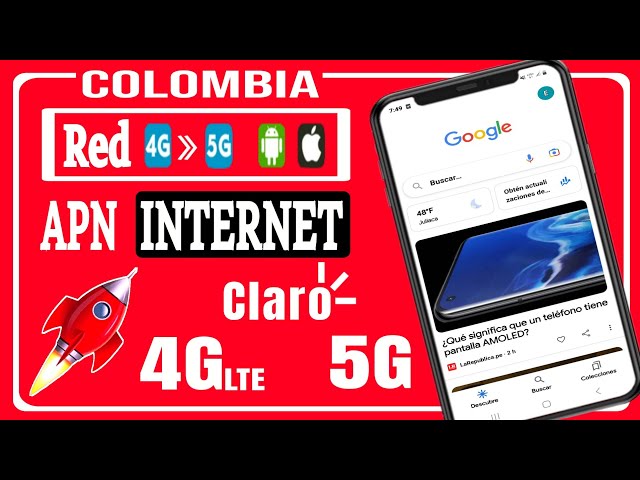
Si eres cliente de Claro y estás experimentando problemas de conexión o velocidad en tu celular, es posible que necesites actualizar la configuración del APN (Access Point Name). El APN es el punto de acceso que permite que tu dispositivo se conecte a la red de Claro y acceda a servicios como llamadas, mensajes y datos móviles. Para los usuarios en Nicaragua, es fundamental tener correctamente configurado el apn de claro nicaragua para asegurar una buena experiencia de navegación.
Sigue las instrucciones detalladas a continuación para asegurarte de tener la configuración correcta y disfrutar de una experiencia de conexión óptima.
Paso 1: Encuentra la opción de configuración de APN en tu celular
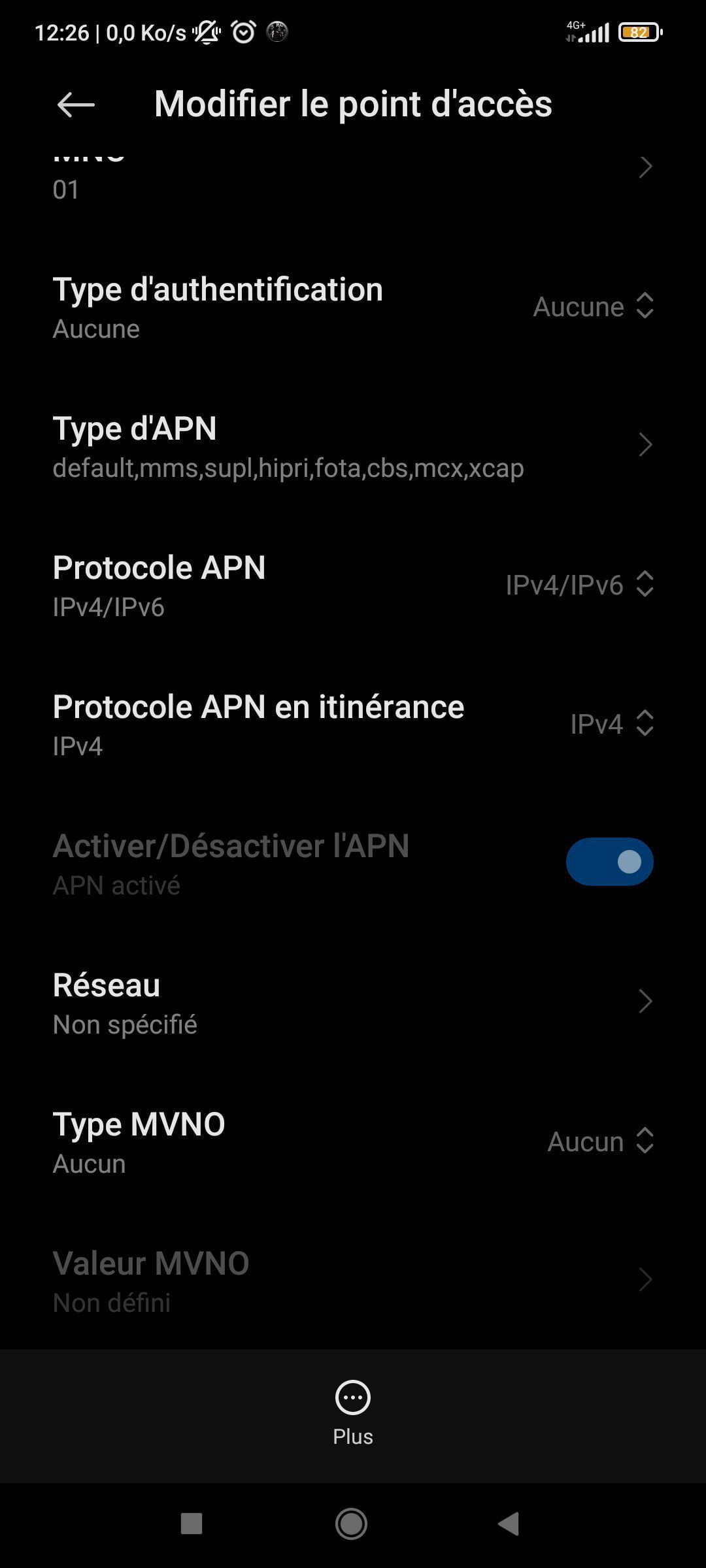
El primer paso es acceder a la configuración del APN en tu celular. Aunque la ubicación exacta puede variar según el modelo y el sistema operativo de tu dispositivo, generalmente puedes encontrar esta opción en la sección de «Ajustes» o «Configuración» del menú principal.
Paso 2: Ingresa los datos del nuevo APN de Claro
Una vez que hayas encontrado la opción de configuración de APN, deberás ingresar los datos del nuevo APN de Claro. Ahora, te proporcionamos los valores que debes ingresar en los campos correspondientes:
- Nombre: Claro
- APN: internet.claro.com
- Proxy: Dejar en blanco
- Puerto: Dejar en blanco
- Nombre de usuario: Dejar en blanco
- Contraseña: Dejar en blanco
Asegúrate de ingresar estos valores con precisión para evitar errores de conexión. Recuerda que tener el apn de claro nicaragua correctamente configurado puede marcar la diferencia en tu experiencia de uso.
Paso 3: Guarda la configuración del nuevo APN
Una vez que hayas ingresado los datos del nuevo APN de Claro, deberás guardar la configuración. En algunos dispositivos, esto se hace automáticamente al presionar el botón de «Guardar» o «Aceptar». En otros, puede ser necesario seleccionar la opción de «Guardar» o «Aplicar cambios».
Paso 4: Reinicia tu celular
Después de guardar la configuración del nuevo APN, se recomienda reiniciar tu celular. Esto ayudará a que los cambios se apliquen correctamente y tu dispositivo pueda establecer una conexión adecuada con la red de Claro.
Actualizar el APN de Claro en tu celular es un proceso sencillo que puede solucionar problemas de conectividad y mejorar la velocidad de tu conexión. Siguiendo los pasos descritos en esta guía, podrás asegurarte de tener la configuración correcta y disfrutar de una experiencia de conexión óptima en la red de Claro. No olvides que la configuración del apn de claro nicaragua es esencial para un rendimiento óptimo en el país.
FAQ – Preguntas frecuentes
1. ¿Cómo sé si mi celular es compatible con la configuración del APN de Claro?
La configuración del APN de Claro es compatible con la mayoría de los celulares. Sin embargo, si tienes dudas, te recomendamos verificar la información específica de tu modelo en el sitio web de Claro o consultar con el servicio de atención al cliente de Claro.
2. ¿Qué hago si no encuentro la opción de configuración de APN en mi celular?
Si no puedes encontrar la opción de configuración de APN en tu celular, te recomendamos consultar el manual del usuario de tu dispositivo o contactar al fabricante para obtener asistencia específica. También puedes comunicarte con el servicio de atención al cliente de Claro para recibir orientación adicional.
3. ¿Qué datos debo ingresar en los campos del nuevo APN de Claro?
Debes ingresar los siguientes datos en los campos correspondientes del nuevo APN de Claro:
- Nombre: Claro
- APN: internet.claro.com
- Proxy: Dejar en blanco
- Puerto: Dejar en blanco
- Nombre de usuario: Dejar en blanco
- Contraseña: Dejar en blanco
4. ¿Es necesario reiniciar mi celular después de configurar el nuevo APN?
Sí, se recomienda reiniciar tu celular después de configurar el nuevo APN. Esto ayudará a que los cambios se apliquen correctamente y tu dispositivo pueda establecer una conexión adecuada con la red de Claro.