Cómo configurar un módem móvil de Telcel para acceder a Internet
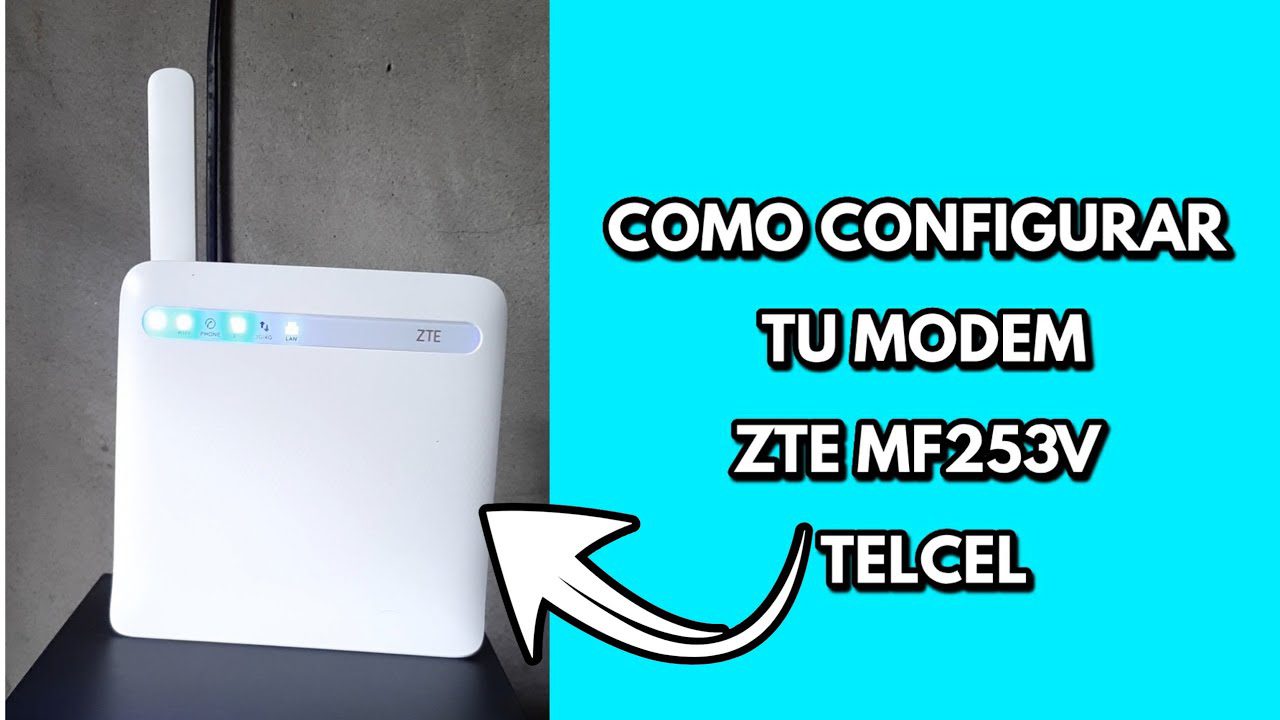
Tener acceso a Internet es una necesidad en la vida cotidiana y contar con un módem adecuado es fundamental para disfrutar de una conexión estable y rápida. Además, te enseñaremos cómo configurar un módem Telcel de manera eficiente para que puedas aprovechar al máximo tu conexión.
Paso 1: Conecta el módem a la corriente eléctrica
El primer paso es conectar el módem de Telcel a la corriente eléctrica. Utiliza el cable de alimentación suministrado y conecta un extremo al módem y el otro a una toma de corriente cercana.
Paso 2: Conecta el módem a tu computadora
Ahora, debes conectar el módem a tu computadora mediante un cable Ethernet. Conecta un extremo del cable al puerto Ethernet en la parte posterior del módem y el otro extremo al puerto Ethernet de tu computadora.
Paso 3: Configura la red Wi-Fi
Una vez que el módem esté conectado a tu computadora, puedes configurar la red Wi-Fi. Para hacerlo, abre tu navegador web y escribe la dirección IP del módem en la barra de direcciones. Por lo general, la dirección IP predeterminada es 192.168.1.1. Ingresa esta dirección y presiona Enter.
Se abrirá una página de inicio de sesión donde deberás ingresar tu nombre de usuario y contraseña. Estos datos suelen estar impresos en la parte posterior del módem. Si no los encuentras, consulta el manual del módem o comunícate con el soporte técnico de Telcel para obtener esta información.
Una vez que hayas ingresado, busca la sección de configuración de Wi-Fi. Aquí podrás cambiar el nombre de tu red Wi-Fi (SSID) y establecer una contraseña segura. Recuerda guardar los cambios antes de salir de la configuración. Este paso es crucial al aprender cómo configurar un módem Telcel, ya que una red Wi-Fi personalizada te ofrece mayor seguridad y facilidad de acceso.
Paso 4: Accede a Internet
¡Felicidades! Ahora que has configurado correctamente tu módem de Telcel, puedes acceder a Internet. Desconecta el cable Ethernet de tu computadora y asegúrate de que la red Wi-Fi esté activada en tu dispositivo. Busca el nombre de tu nueva red Wi-Fi (SSID) en la lista de redes disponibles y conéctate ingresando la contraseña que configuraste previamente.
Configurar tu módem de Telcel es un proceso sencillo que te permitirá disfrutar de una conexión a Internet confiable y rápida. Sigue los pasos descritos en esta guía y estarás navegando en poco tiempo. Recuerda que saber cómo configurar un módem Telcel es esencial para garantizar que tu conexión sea óptima y segura.
FAQ – Preguntas frecuentes
- ¿Cómo cambio el nombre de mi red Wi-Fi?
Para cambiar el nombre de tu red Wi-Fi, accede a la configuración del módem a través de tu navegador web. Busca la sección de configuración de Wi-Fi y allí podrás modificar el nombre de tu red (SSID). - ¿Cuál es la contraseña predeterminada del módem?
La contraseña predeterminada del módem suele estar impresa en la parte posterior del dispositivo. Si no la encuentras, consulta el manual del módem o comunícate con el soporte técnico de Telcel para obtener esta información. - ¿Puedo utilizar el módem de Telcel con otro proveedor de servicios de internet?
No, el módem de Telcel está diseñado para funcionar exclusivamente con los servicios de internet de Telcel. - ¿Cómo restablezco mi módem a la configuración de fábrica?
Si necesitas restablecer tu módem a la configuración de fábrica, busca el botón de reinicio en la parte posterior del dispositivo. Presiona y mantén presionado este botón durante unos segundos hasta que las luces del módem parpadeen. Esto restaurará la configuración predeterminada del módem.