Cómo configurar el APN de Telcel o Movistar en tu dispositivo
Si eres usuario de Telcel o Movistar y estás experimentando problemas de conexión a Internet en tu dispositivo móvil, es posible que necesites configurar correctamente el APN (Access Point Name) de tu operador.
Paso 1: ¿Qué es un APN y por qué es importante configurarlo correctamente?
El APN es la configuración necesaria para que tu dispositivo móvil pueda acceder a la red de tu operador y tener conexión a Internet. Si el APN no está configurado correctamente, es posible que no puedas navegar por Internet, enviar o recibir mensajes multimedia, o utilizar otras funciones de datos en tu dispositivo. Por lo tanto, es importante asegurarse de que el APN esté configurado correctamente para garantizar una conexión estable y sin problemas.
Paso 2: Configuración de APN en dispositivos Android
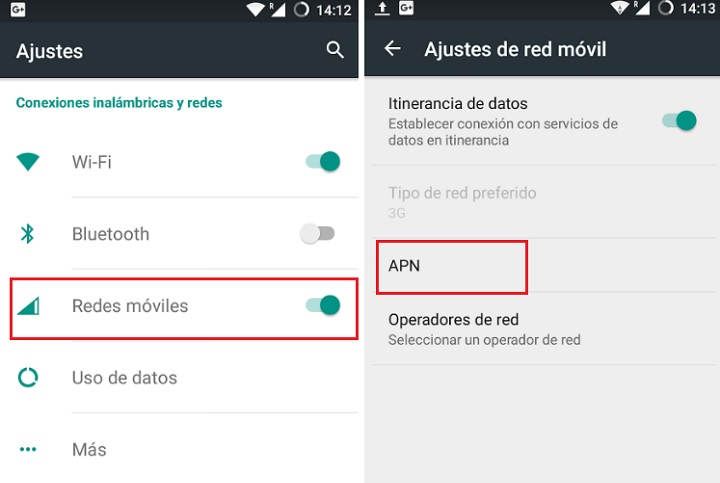
Para configurar el APN en dispositivos Android, sigue estos pasos:
- Ve a la aplicación «Configuración» en tu dispositivo.
- Busca la opción «Redes móviles» y selecciónala.
- En la sección «Tarjetas SIM y redes móviles», selecciona la tarjeta SIM de tu operador (por ejemplo, Telcel o Movistar).
- Selecciona la opción «Nombres de puntos de acceso» o «APN».
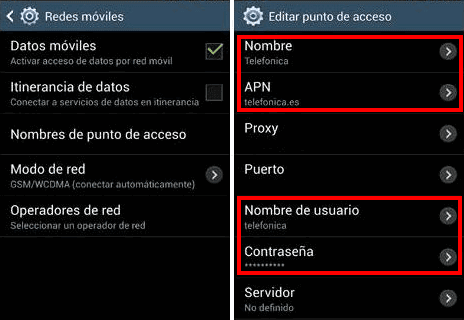
- Si ya tienes un APN configurado, puedes editar los valores existentes. De lo contrario, selecciona la opción «Nuevo APN» o «Agregar».
- Completa los campos requeridos con la información proporcionada por tu operador. Asegúrate de ingresar correctamente el nombre, APN, MCC, MNC, tipo de autenticación y tipo de APN.
- Guarda la configuración y reinicia tu dispositivo.
Paso 3: Configuración de APN en dispositivos iPhone
Para configurar el APN en dispositivos iPhone, sigue estos pasos:
- Ve a la aplicación «Configuración» en tu dispositivo.
- Selecciona la opción «Datos móviles» o «Celular».
- En la sección «Red de datos móviles», selecciona «Opciones» o «Configurar datos móviles».
- Selecciona la opción «Red de datos móviles» o «APN».
- Completa los campos requeridos con la información proporcionada por tu operador. Asegúrate de ingresar correctamente el nombre, APN, nombre de usuario y contraseña, si corresponde.
- Guarda la configuración y reinicia tu dispositivo.
Paso 4: Configuración de APN en dispositivos con sistema operativo Windows
Para configurar el APN en dispositivos con sistema operativo Windows, sigue estos pasos:
- Ve a la aplicación «Configuración» en tu dispositivo.
- Selecciona la opción «Red e Internet» o «Red y conexión inalámbrica».
- En la sección «Red móvil y SIM», selecciona la tarjeta SIM de tu operador.
- Selecciona la opción «Configuración APN» o «Configuración de la tarjeta SIM».
- Completa los campos requeridos con la información proporcionada por tu operador. Asegúrate de ingresar correctamente el nombre, APN, tipo de autenticación y tipo de APN.
- Guarda la configuración y reinicia tu dispositivo.
Configurar correctamente el APN en tu dispositivo móvil es esencial para asegurar una conexión estable y sin problemas a Internet. Sigue los pasos mencionados anteriormente para configurar el APN en dispositivos Android, iPhone y Windows, y disfruta de una experiencia de navegación fluida en tu operador preferido, ya sea Telcel o Movistar.
FAQ – Preguntas frecuentes
- 1. ¿Qué es un APN?
- 2. ¿Cómo puedo encontrar la configuración de APN en mi dispositivo?
- 3. ¿Qué debo hacer si mi dispositivo no tiene la opción de editar el APN?
- 4. ¿Es necesario reiniciar mi dispositivo después de configurar el APN?
Un APN (Access Point Name) es la configuración necesaria para que tu dispositivo móvil pueda acceder a la red de tu operador y tener conexión a Internet.
La configuración de APN se encuentra en la sección de «Redes móviles» o «Datos móviles» de la aplicación «Configuración» en tu dispositivo.
Si tu dispositivo no permite editar la configuración de APN, te recomendamos contactar al servicio de atención al cliente de tu operador para obtener asistencia adicional.
Sí, es recomendable reiniciar tu dispositivo después de configurar el APN para asegurarte de que los cambios se apliquen correctamente.