Cómo configurar el APN de Telcel para 3G en tu dispositivo

Si eres usuario de Telcel y deseas disfrutar de una conexión 3G en tu dispositivo móvil, es importante configurar correctamente el APN (Access Point Name). El APN es la puerta de entrada que permite que tu dispositivo se conecte a la red móvil y acceda a los servicios de datos.
Paso 1: Accede a la configuración del APN
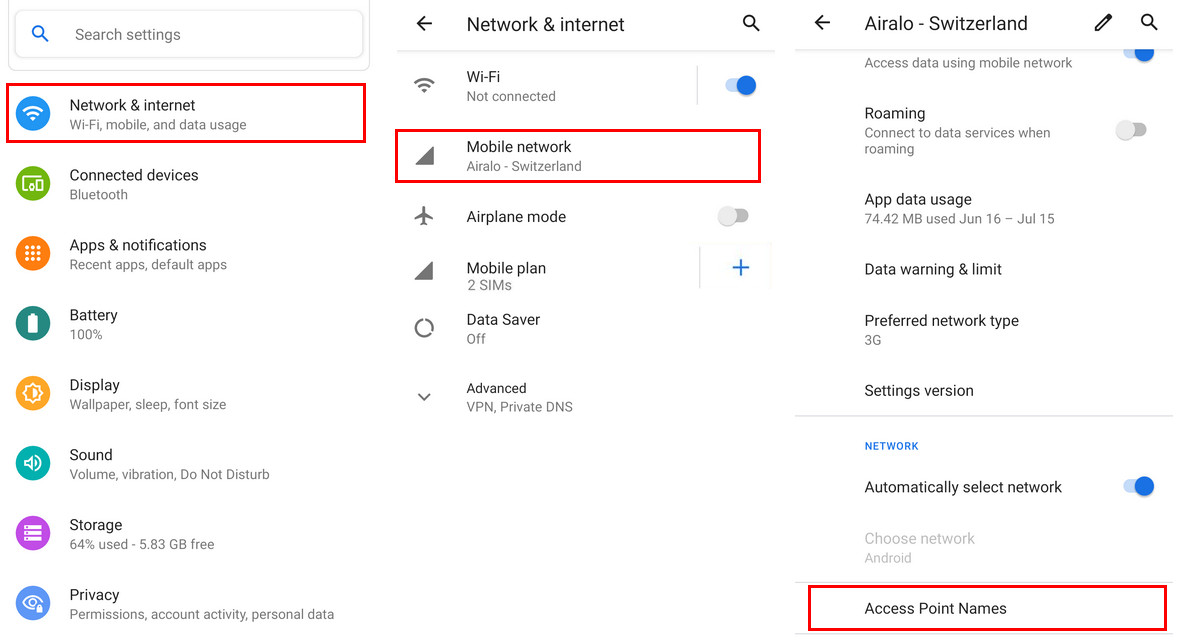
Para comenzar, debes acceder a la configuración del APN en tu dispositivo. Los pasos pueden variar ligeramente dependiendo del sistema operativo de tu dispositivo. Generalmente, puedes encontrar la configuración del APN en el menú de «Ajustes» o «Configuración» de tu dispositivo.
Paso 2: Crea un nuevo APN
Una vez que hayas accedido a la configuración del APN, busca la opción para crear un nuevo APN. Esta opción puede estar etiquetada como «Agregar» o «Nuevo». Haz clic en esta opción para comenzar a configurar el APN de Telcel.
Paso 3: Configura los datos del APN
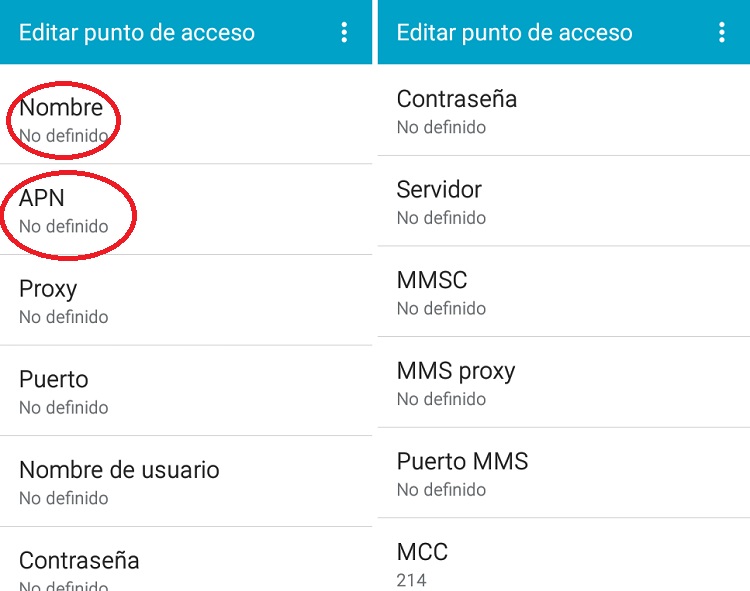
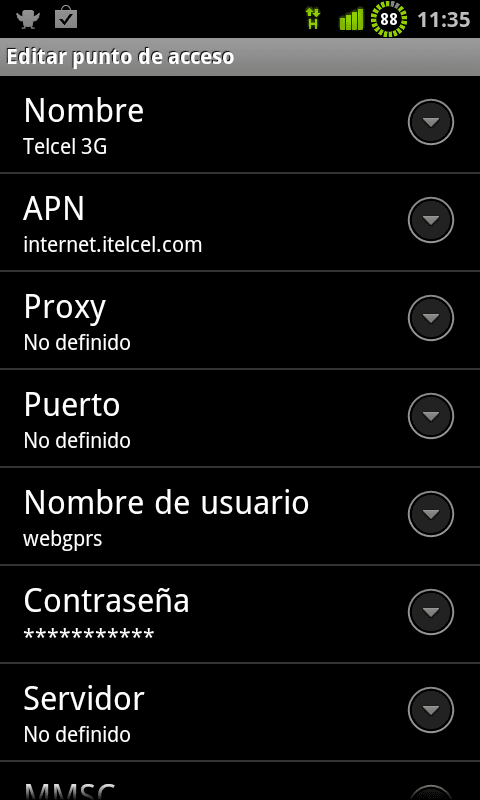
Ahora es el momento de ingresar los datos del APN de Telcel. Asegúrate de completar los siguientes campos:
- Nombre: Ingresa un nombre descriptivo para identificar este APN. Puede ser algo como «Telcel 3G».
- APN: El APN de Telcel para 3G es «internet.itelcel.com».
- Proxy: Deja este campo en blanco.
- Puerto: Deja este campo en blanco.
- Nombre de usuario: Deja este campo en blanco.
- Contraseña: Deja este campo en blanco.
- Servidor: Deja este campo en blanco.
- MMSC: Deja este campo en blanco.
- Proxy MMS: Deja este campo en blanco.
- Puerto MMS: Deja este campo en blanco.
- MCC: Ingresa el código MCC de Telcel. Este valor es «334».
- MNC: Ingresa el código MNC de Telcel. Este valor puede variar dependiendo de tu ubicación. Consulta el código MNC correspondiente a tu región.
- Tipo de autenticación: Deja este campo en blanco.
- Tipo de APN: Selecciona «default» o «internet».
Paso 4: Guarda y activa el nuevo APN
Una vez que hayas completado todos los campos, guarda los cambios y activa el nuevo APN. Es posible que debas reiniciar tu dispositivo para que los cambios surtan efecto.
Configurar correctamente el APN de Telcel para 3G es fundamental para disfrutar de una conexión estable y rápida en tu dispositivo móvil. Sigue los pasos mencionados anteriormente y estarás listo para navegar por la red sin problemas.
FAQ – Preguntas frecuentes
1. ¿Qué es un APN?
El APN (Access Point Name) es la configuración que permite que tu dispositivo se conecte a la red móvil y acceda a los servicios de datos.
2. ¿Cómo puedo acceder a la configuración del APN en mi dispositivo?
Puedes acceder a la configuración del APN en tu dispositivo a través del menú de «Ajustes» o «Configuración». Busca la opción para configurar los APN o los ajustes de red.
3. ¿Cuáles son los datos que debo ingresar en la configuración del APN de Telcel?
Debes ingresar el nombre descriptivo del APN, el APN de Telcel («internet.itelcel.com»), el código MCC de Telcel («334»), el código MNC correspondiente a tu región y seleccionar el tipo de APN como «default» o «internet». Los demás campos pueden dejarse en blanco.
4. ¿Qué debo hacer si los datos del APN no funcionan correctamente?
Si los datos del APN no funcionan correctamente, verifica que hayas ingresado los valores correctos y que la configuración esté activada. Si el problema persiste, ponte en contacto con el soporte técnico de Telcel para obtener ayuda adicional.