Cómo configurar el APN en LG Q710AL

La configuración del Access Point Name (APN) es fundamental para establecer una conexión móvil exitosa en tu dispositivo LG Q710AL. Si estás experimentando problemas de conectividad o deseas configurar manualmente los parámetros de tu APN, este artículo te guiará paso a paso en el proceso.
Paso 1: Acceder a la configuración APN
Para comenzar, debes acceder a la configuración APN en tu LG Q710AL. Sigue estos pasos:
- Ve a la aplicación «Configuración» en tu dispositivo.
- Desplázate hacia abajo y selecciona «Redes y conexiones».
- Toca en «Más» y luego en «Redes móviles».
- Finalmente, selecciona «APN» para acceder a la configuración.
Paso 2: Agregar un nuevo APN
Una vez que estés en la configuración APN, deberás agregar un nuevo APN. Sigue estos pasos:
- Toca en el ícono de menú (generalmente representado por tres puntos verticales o una línea horizontal) en la esquina superior derecha de la pantalla.
- Selecciona «Nuevo APN» para crear un nuevo punto de acceso.
Paso 3: Configurar los parámetros del APN
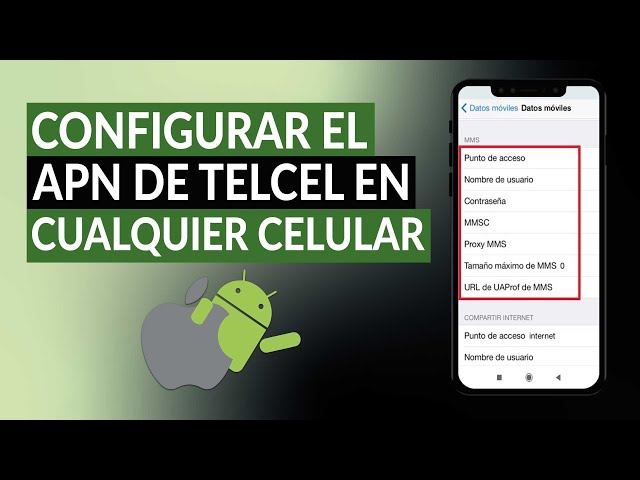
En esta etapa, deberás configurar los parámetros específicos de tu APN. Asegúrate de ingresar la información correcta proporcionada por tu proveedor de servicios de telefonía móvil. Aquí tienes los parámetros más comunes:
- Nombre: Ingresa un nombre descriptivo para el APN.
- APN: Ingresa el nombre de dominio del APN proporcionado por tu proveedor.
- Proxy: Si se requiere, ingresa la dirección del proxy.
- Puerto: Si se requiere, ingresa el número de puerto del proxy.
- Nombre de usuario: Si se requiere, ingresa el nombre de usuario para la autenticación del APN.
- Contraseña: Si se requiere, ingresa la contraseña para la autenticación del APN.
Paso 4: Guardar y activar el APN
Una vez que hayas configurado los parámetros del APN, asegúrate de guardar los cambios realizados. Para hacerlo, sigue estos pasos:
- Toca en el ícono de menú nuevamente (representado por tres puntos verticales o una línea horizontal).
- Selecciona «Guardar» para guardar el APN.
Una vez guardado, deberás asegurarte de que el APN esté activado. Si hay varios APN disponibles, selecciona el APN recién creado y asegúrate de que esté marcado como activo o predeterminado.
La configuración correcta del APN es esencial para una conexión móvil exitosa en tu LG Q710AL. Siguiendo los pasos descritos anteriormente, podrás configurar manualmente tu APN y resolver problemas de conectividad. Recuerda que la información de configuración puede variar según el proveedor de servicios de telefonía móvil.
FAQ – Preguntas frecuentes
1. ¿Cómo puedo acceder a la configuración APN en mi LG Q710AL?
Para acceder a la configuración APN en tu LG Q710AL, debes ir a «Configuración» > «Redes y conexiones» > «Más» > «Redes móviles» > «APN».
2. ¿Cuáles son los parámetros que debo configurar en el APN?
Los parámetros más comunes que debes configurar en el APN son el nombre, APN, proxy, puerto, nombre de usuario y contraseña.
3. ¿Qué debo hacer si mi conexión móvil sigue sin funcionar después de configurar el APN?
Si sigues experimentando problemas de conectividad después de configurar el APN, te recomendamos contactar a tu proveedor de servicios de telefonía móvil para obtener asistencia adicional.
4. ¿Puedo restaurar la configuración APN predeterminada en mi LG Q710AL?
Sí, puedes restaurar la configuración APN predeterminada en tu LG Q710AL. En la configuración APN, selecciona el APN predeterminado y toca en el ícono de menú para encontrar la opción «Restaurar configuración predeterminada» o «Restablecer valores predeterminados».