Cómo configurar el APN en un Redmi 6A para usar datos móviles
Si tienes un Redmi 6A y estás experimentando problemas con tus datos móviles, es posible que necesites configurar correctamente el APN. El APN (Access Point Name) es la configuración que permite a tu dispositivo conectarse a la red de datos móviles de tu proveedor.
Paso 1: Acceder a la configuración del APN
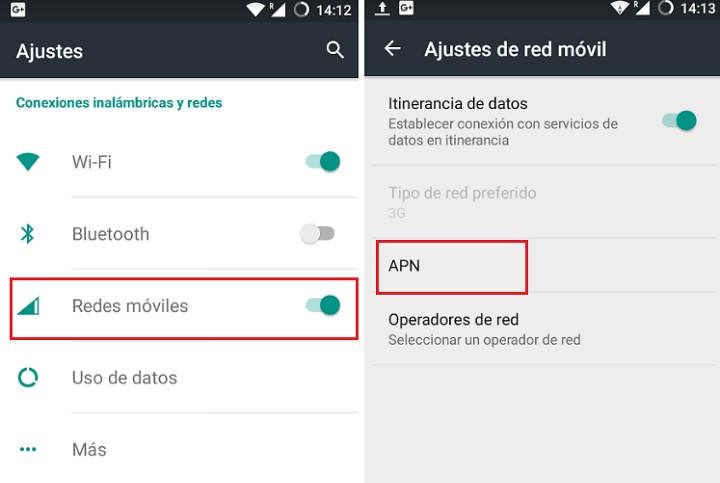
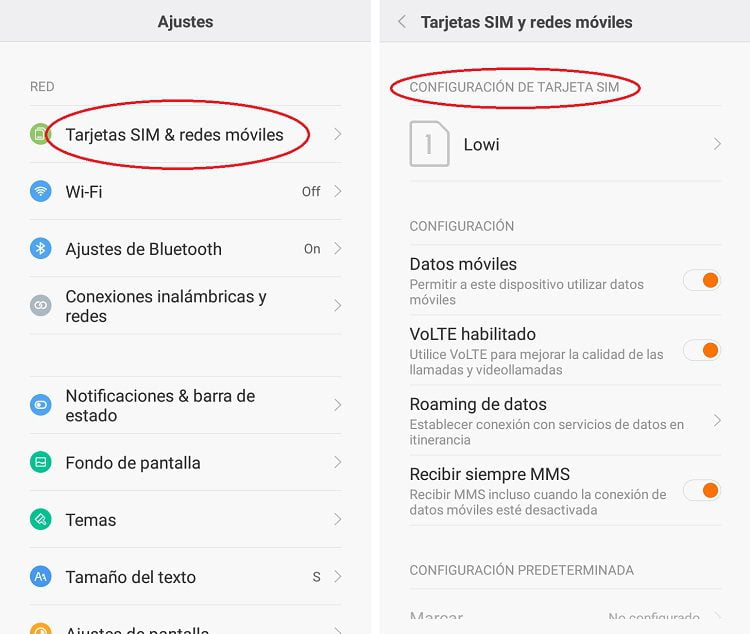
Para comenzar, debes acceder a la configuración del APN en tu Redmi 6A. Sigue estos pasos:
- Ve a la aplicación «Configuración» en tu dispositivo.
- Desliza hacia abajo y selecciona «SIM cards & mobile networks».
- Toca en la tarjeta SIM para la cual deseas configurar el APN.
- Selecciona «Access point names» en la siguiente pantalla.
Paso 2: Crear un nuevo APN
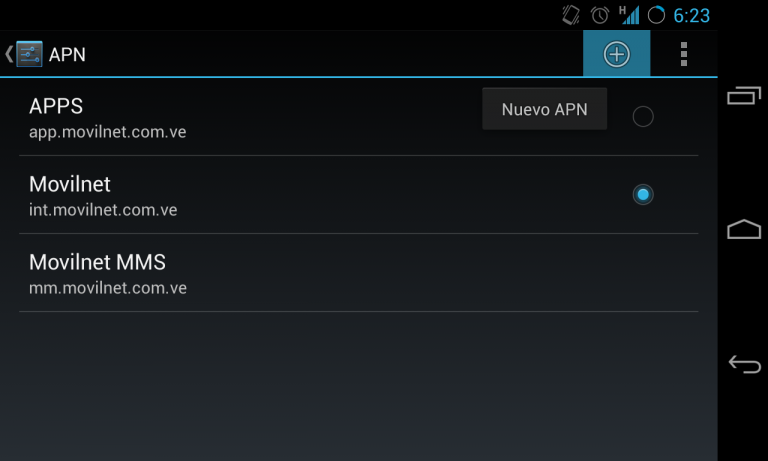
Una vez que estés en la pantalla de «Access point names», deberás crear un nuevo APN. Sigue estos pasos:
- Toca el botón de menú (generalmente representado por tres puntos verticales o una línea horizontal) en la esquina superior derecha de la pantalla.
- Selecciona «New APN» o «Agregar» para crear un nuevo APN.
Paso 3: Configurar los datos del APN
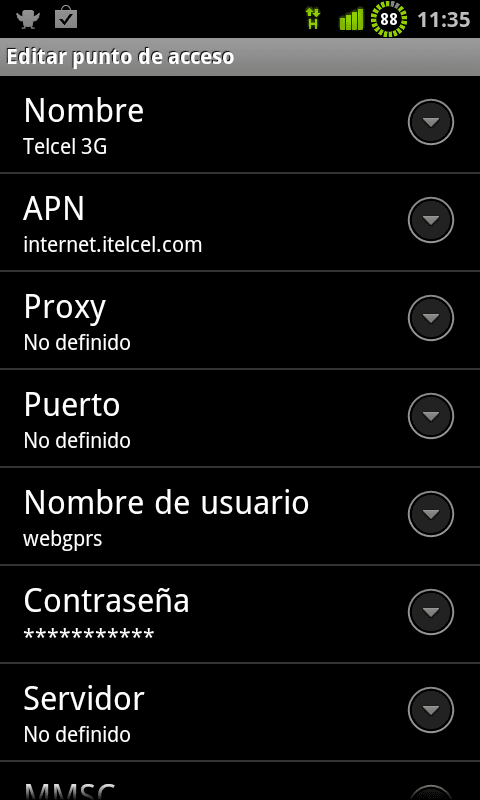
Ahora es el momento de configurar los datos del APN para tu proveedor de servicios móviles. Ahora, se detallan los valores que generalmente debes ingresar:
- Name: Ingresa un nombre descriptivo para el APN.
- APN: Aquí debes ingresar el APN proporcionado por tu proveedor de servicios móviles. Puedes obtener esta información contactando a tu proveedor o buscándola en su sitio web.
- Proxy: Si tu proveedor de servicios móviles requiere un proxy, ingresa la dirección del mismo aquí. De lo contrario, déjalo en blanco.
- Port: Si se requiere un puerto para el proxy, ingrésalo aquí. De lo contrario, déjalo en blanco.
- Username: Si tu proveedor de servicios móviles requiere un nombre de usuario para la conexión, ingrésalo aquí. De lo contrario, déjalo en blanco.
- Password: Si se requiere una contraseña para la conexión, ingrésala aquí. De lo contrario, déjala en blanco.
Paso 4: Guardar y activar el nuevo APN
Una vez que hayas ingresado todos los datos del APN, asegúrate de guardar los cambios realizados. Para hacerlo, sigue estos pasos:
- Toca el botón de menú nuevamente (generalmente representado por tres puntos verticales o una línea horizontal) en la esquina superior derecha de la pantalla.
- Selecciona «Save» o «Guardar» para guardar el nuevo APN.
- Asegúrate de que el nuevo APN esté seleccionado como el APN activo. Si hay otros APN en la lista, puedes tocar y mantener presionado el nuevo APN y luego seleccionar «Set as default» o «Establecer como predeterminado».
¡Felicidades! Has configurado correctamente el APN en tu Redmi 6A para datos móviles. Ahora deberías poder disfrutar de una conexión estable y rápida. Si aún tienes problemas con tus datos móviles, te recomendamos contactar a tu proveedor de servicios móviles para obtener asistencia adicional.
FAQ – Preguntas frecuentes
1. ¿Qué es un APN?
El APN (Access Point Name) es una configuración que permite a tu dispositivo conectarse a la red de datos móviles de tu proveedor de servicios.
2. ¿Dónde encuentro la opción de configuración del APN en mi Redmi 6A?
Para acceder a la configuración del APN en tu Redmi 6A, ve a «Configuración» > «SIM cards & mobile networks» > selecciona la tarjeta SIM > «Access point names».
3. ¿Qué datos debo ingresar al configurar el APN?
Debes ingresar el nombre descriptivo del APN, el APN proporcionado por tu proveedor de servicios móviles, y cualquier otro valor requerido como proxy, puerto, nombre de usuario y contraseña.
4. ¿Qué hago si los datos móviles no funcionan después de configurar el APN?
Si los datos móviles no funcionan después de configurar el APN, te recomendamos verificar que hayas ingresado correctamente todos los datos del APN y que el nuevo APN esté seleccionado como el APN activo. Si aún tienes problemas, comunícate con tu proveedor de servicios móviles para obtener asistencia adicional.