Cómo configurar el APN en un Umidigi
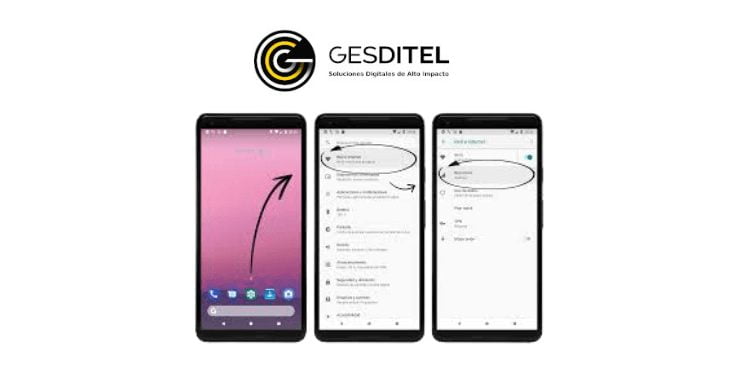
El APN (Access Point Name) es una configuración necesaria en los dispositivos móviles para poder acceder a internet a través de la red de datos móviles de tu operador.
Paso 1: Acceso a la configuración del APN
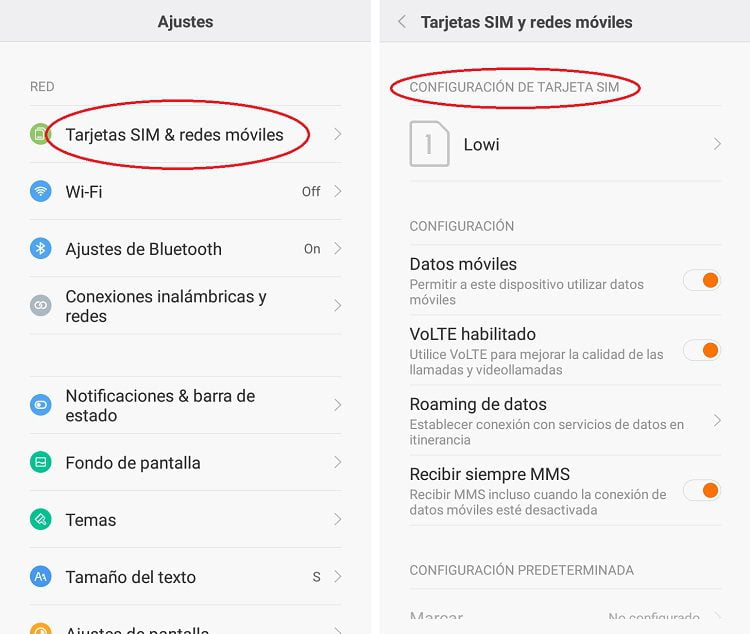
Para comenzar, desliza el dedo hacia arriba desde la parte inferior de la pantalla de inicio para acceder al menú de aplicaciones. Ahora, busca y selecciona la aplicación «Configuración».
Paso 2: Creación de un nuevo APN
Dentro de la aplicación «Configuración», desplázate hacia abajo y selecciona la opción «Conexiones» o «Redes móviles». Luego, elige la opción «APN» para acceder a la lista de puntos de acceso disponibles.
En la lista de APNs, selecciona la opción «Agregar» o «Nuevo» para crear un nuevo APN personalizado.
Paso 3: Configuración de los parámetros del APN
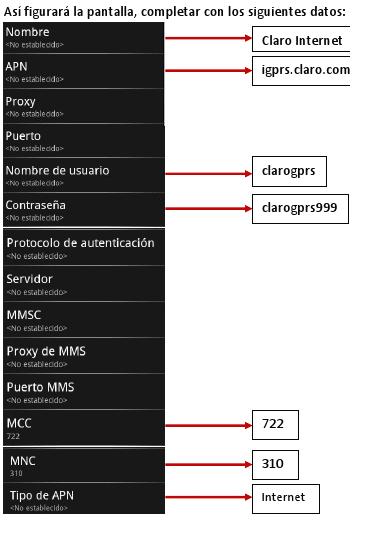
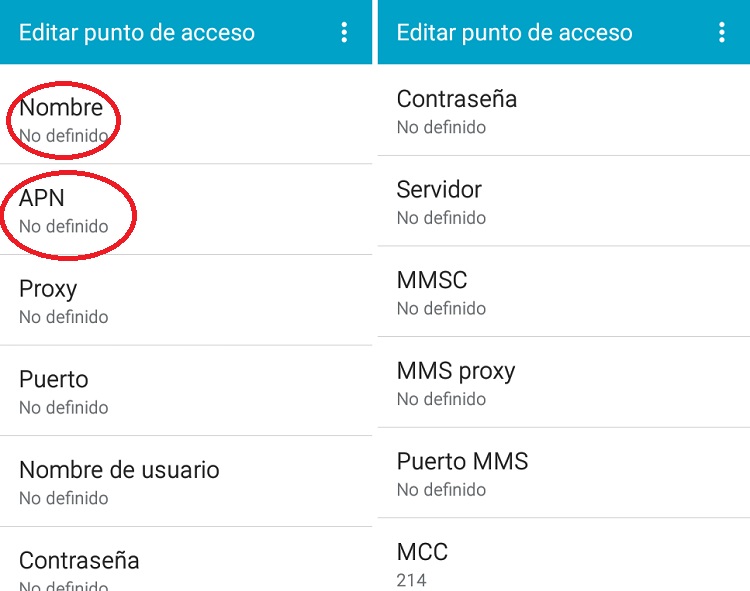
Ahora es el momento de configurar los parámetros del APN. Asegúrate de ingresar la información correcta proporcionada por tu operador. Ahora, te mostramos los parámetros más comunes:
- Nombre: Ingresa un nombre descriptivo para este APN, como el nombre de tu operador.
- APN: Ingresa el nombre del APN proporcionado por tu operador.
- Proxy: Deja este campo en blanco, a menos que tu operador te haya proporcionado un proxy específico.
- Puerto: Deja este campo en blanco, a menos que tu operador te haya proporcionado un puerto específico.
- Nombre de usuario: Ingresa el nombre de usuario proporcionado por tu operador.
- Contraseña: Ingresa la contraseña proporcionada por tu operador.
- Servidor: Deja este campo en blanco, a menos que tu operador te haya proporcionado un servidor específico.
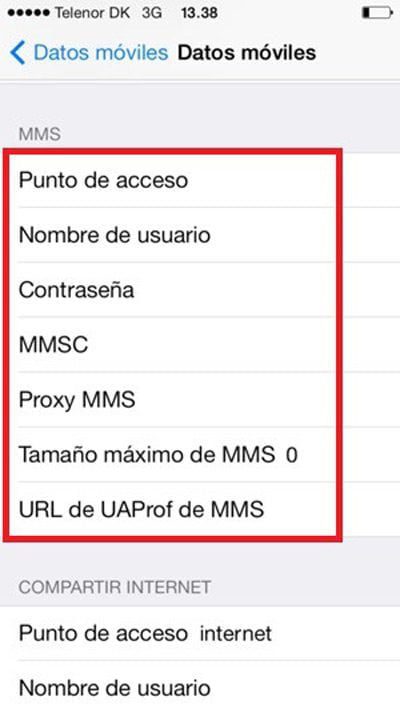
- MMSC: Deja este campo en blanco, a menos que tu operador te haya proporcionado una dirección MMSC específica.
- Proxy MMS: Deja este campo en blanco, a menos que tu operador te haya proporcionado un proxy MMS específico.
- Puerto MMS: Deja este campo en blanco, a menos que tu operador te haya proporcionado un puerto MMS específico.
- MCC: Ingresa el código MCC proporcionado por tu operador.
- MNC: Ingresa el código MNC proporcionado por tu operador.
- Tipo de autenticación: Selecciona el tipo de autenticación proporcionado por tu operador (generalmente PAP o CHAP).
- Tipo de APN: Selecciona el tipo de APN proporcionado por tu operador (generalmente default o internet).
Paso 4: Guardar y activar el APN
Una vez que hayas ingresado todos los parámetros del APN, selecciona la opción «Guardar» o «Aceptar» para guardar los cambios realizados. Luego, asegúrate de activar el APN recién creado marcando la casilla de verificación junto a su nombre en la lista de APNs.
¡Enhorabuena! Has configurado con éxito el APN en tu Umidigi. Ahora deberías poder acceder a internet a través de la red de datos móviles de tu operador. Si encuentras algún problema, asegúrate de haber ingresado correctamente los parámetros del APN y verifica la cobertura de tu operador en tu área.
FAQ – Preguntas frecuentes
1. ¿Qué es un APN?
Un APN (Access Point Name) es un conjunto de parámetros que permite a tu dispositivo móvil conectarse a la red de datos móviles de tu operador para acceder a internet.
2. ¿Cómo puedo encontrar los parámetros correctos del APN de mi operador?
Los parámetros del APN suelen ser proporcionados por tu operador en su página web o a través de su servicio de atención al cliente. También puedes buscar en línea los parámetros del APN para tu operador específico.
3. ¿Qué debo hacer si los parámetros del APN no funcionan correctamente?
Si los parámetros del APN no funcionan correctamente, asegúrate de haber ingresado la información correcta y verifica la cobertura de tu operador en tu área. Si el problema persiste, contacta a tu operador para obtener asistencia adicional.
4. ¿Es posible restablecer los ajustes del APN a los valores predeterminados?
Sí, es posible restablecer los ajustes del APN a los valores predeterminados. Dentro de la configuración del APN, selecciona la opción «Restablecer configuración» o «Restablecer valores predeterminados» para volver a los ajustes iniciales del APN.