
Cómo configurar el APN en Xiaomi Note 8 correctamente
Bienvenidos a nuestra guía para configurar correctamente el APN en el Xiaomi Redmi Note 8.
El APN (Access Point Name) es un conjunto de parámetros que permiten a tu dispositivo móvil conectarse a internet a través de la red de tu operador de telefonía móvil. Configurar APN Xiaomi Redmi Note 8 es fundamental para garantizar una conexión estable y rápida en tu dispositivo.
Paso 1: Acceder a la configuración de red
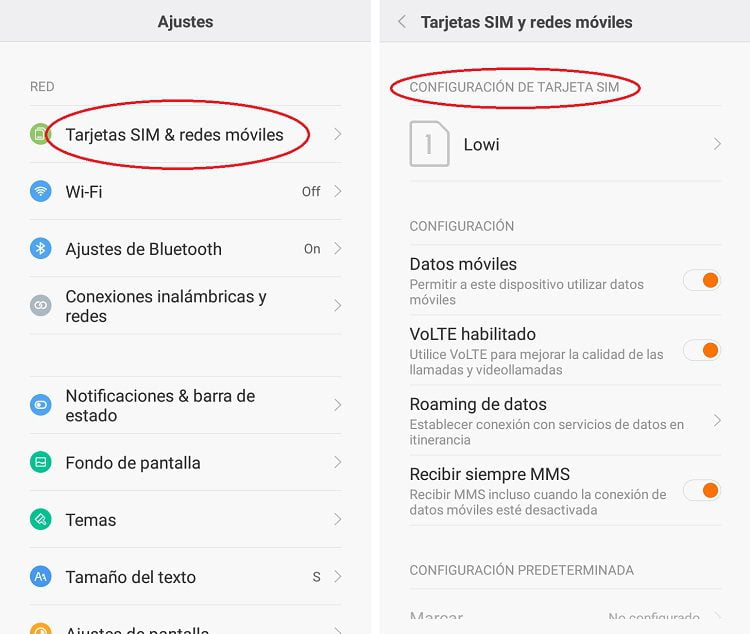
Para acceder a la configuración de red en tu Xiaomi Redmi Note 8, sigue estos pasos:
- Desliza hacia arriba desde la pantalla de inicio para abrir el panel de notificaciones.
- Toca el icono de «Configuración» (representado por un engranaje) para abrir la configuración del dispositivo.
- Desplázate hacia abajo y selecciona «Conexiones» para acceder a las opciones de red.
- Toca «Tarjetas SIM y redes móviles» y selecciona tu tarjeta SIM.
Paso 2: Crear un nuevo APN
Una vez que hayas accedido a la configuración de red, sigue estos pasos para crear un nuevo APN:
- Toca «Nombres de punto de acceso» para ver la lista de APN existentes.
- Toca el icono de «+» o selecciona «Agregar» para crear un nuevo APN.
Paso 3: Configurar los parámetros del APN
Es importante configurar correctamente los parámetros del APN para garantizar una conexión estable. Ahora, te mostramos los parámetros que debes configurar:
- Nombre: Ingresa un nombre descriptivo para el APN.
- APN: Ingresa el APN proporcionado por tu operador de telefonía móvil.
- Proxy: Deja este campo en blanco o ingresa el valor proporcionado por tu operador.
- Puerto: Deja este campo en blanco o ingresa el valor proporcionado por tu operador.
- Nombre de usuario: Ingresa el nombre de usuario proporcionado por tu operador.
- Contraseña: Ingresa la contraseña proporcionada por tu operador.
- Servidor: Deja este campo en blanco o ingresa el valor proporcionado por tu operador.
- MMSC: Deja este campo en blanco o ingresa el valor proporcionado por tu operador.
- Proxy MMS: Deja este campo en blanco o ingresa el valor proporcionado por tu operador.
- Puerto MMS: Deja este campo en blanco o ingresa el valor proporcionado por tu operador.
- MCC: Ingresa el código MCC de tu operador.
- MNC: Ingresa el código MNC de tu operador.
- Tipo de autenticación: Selecciona el tipo de autenticación proporcionado por tu operador.
- Tipo de APN: Selecciona el tipo de APN proporcionado por tu operador.
Paso 4: Guardar y activar el APN
Una vez que hayas configurado los parámetros del APN, sigue estos pasos para guardar y activar el APN:
- Toca el icono de «Guardar» o selecciona «Guardar» para guardar la configuración del APN.
- Desliza hacia arriba desde la parte inferior de la pantalla para volver a la lista de APN.
- Toca el interruptor de «APN activo» para activar el APN que acabas de configurar.
Configurar correctamente el APN en tu Xiaomi Redmi Note 8 es esencial para garantizar una conexión estable y rápida. Sigue los pasos mencionados anteriormente y disfruta de una conexión de datos óptima en tu dispositivo.
FAQ – Preguntas frecuentes
1. ¿Cómo puedo acceder a la configuración de red en mi Xiaomi Redmi Note 8?
Para acceder a la configuración de red en tu Xiaomi Redmi Note 8, desliza hacia arriba desde la pantalla de inicio, toca el icono de «Configuración» y selecciona «Conexiones».
2. ¿Cuáles son los parámetros que debo configurar en el APN?
Debes configurar el nombre, APN, nombre de usuario, contraseña, MCC, MNC, tipo de autenticación y tipo de APN proporcionados por tu operador de telefonía móvil.
3. ¿Es necesario reiniciar el dispositivo después de guardar el APN?
No, no es necesario reiniciar el dispositivo después de guardar el APN. Puedes activarlo directamente desde la lista de APN.
4. ¿Qué debo hacer si no puedo activar el APN después de configurarlo?
Si no puedes activar el APN después de configurarlo, verifica que hayas ingresado correctamente todos los parámetros y que tu tarjeta SIM esté correctamente insertada. Si el problema persiste, comunícate con tu operador de telefonía móvil para obtener asistencia adicional.


