Cómo configurar el APN en un ZTE Blade A310
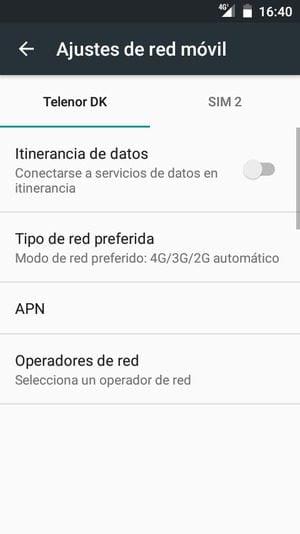
El APN (Access Point Name) es un conjunto de parámetros que permite a tu dispositivo móvil conectarse a Internet a través de la red de tu operador.
Paso 1: Acceder a la configuración del dispositivo
Para comenzar, debes acceder a la configuración de tu ZTE Blade A310. Puedes hacer esto deslizando hacia abajo el panel de notificaciones y seleccionando el ícono de configuración (un engranaje).
Paso 2: Crear un nuevo APN
En la sección de configuración, busca la opción «Redes móviles» y selecciónala. Luego, selecciona «Nombres de puntos de acceso» o «APN» para acceder a la lista de APNs disponibles en tu dispositivo.
Para crear un nuevo APN, presiona el botón de menú y selecciona «Nuevo APN» o «Agregar» (dependiendo de la versión de Android que estés utilizando).
Paso 3: Configurar los parámetros del APN
Una vez seleccionada la opción de crear un nuevo APN, se abrirá una pantalla con diferentes campos que deberás completar. Ahora, te mostramos los parámetros que debes configurar:
- Nombre: Ingresa un nombre descriptivo para el APN, como el nombre de tu operador.
- APN: Aquí debes ingresar el APN proporcionado por tu operador. Puedes obtener esta información en el sitio web de tu operador o contactando a su servicio de atención al cliente.
- Proxy: Si tu operador requiere un proxy para la conexión a Internet, ingresa aquí la dirección del proxy.
- Puerto: Si se ha especificado un puerto para el proxy, ingrésalo aquí.
- Nombre de usuario: Si tu operador requiere un nombre de usuario para la conexión, ingrésalo aquí.
- Contraseña: Si tu operador requiere una contraseña para la conexión, ingrésala aquí.
- Servidor: En algunos casos, tu operador puede requerir que ingreses la dirección de un servidor. Si es así, ingrésala en este campo.
Asegúrate de completar todos los campos necesarios de acuerdo a la información proporcionada por tu operador.
Paso 4: Guardar y activar el APN
Una vez que hayas completado todos los campos del APN, presiona el botón de menú y selecciona «Guardar» o «Aceptar». Luego, activa el APN que acabas de crear seleccionándolo de la lista de APNs disponibles.
Configurar correctamente el APN en tu ZTE Blade A310 es fundamental para poder disfrutar de una conexión a Internet estable y rápida. Sigue estos pasos y podrás navegar sin problemas desde tu dispositivo.
FAQ – Preguntas frecuentes
- 1. ¿Cómo puedo verificar si el APN fue configurado correctamente?
Puedes verificar si el APN fue configurado correctamente intentando acceder a Internet desde tu dispositivo. Si puedes navegar sin problemas, significa que la configuración del APN fue exitosa. - 2. ¿Cuáles son los valores por defecto del APN en el ZTE Blade A310?
Los valores por defecto del APN pueden variar según el operador. Es recomendable consultar la información proporcionada por tu operador o contactar a su servicio de atención al cliente para obtener los valores correctos. - 3. ¿Qué debo hacer si no puedo guardar los cambios en la configuración del APN?
Si no puedes guardar los cambios en la configuración del APN, verifica que hayas completado todos los campos obligatorios correctamente. También asegúrate de tener permisos suficientes en tu dispositivo para realizar cambios en la configuración. - 4. ¿Es necesario reiniciar el dispositivo después de configurar el APN?
No es necesario reiniciar el dispositivo después de configurar el APN. Sin embargo, si experimentas problemas de conexión, puedes intentar reiniciar el dispositivo para asegurarte de que los cambios se apliquen correctamente.