Cómo configurar el APN en Huawei Y6 2026
Si tienes un Huawei Y6 2026 y estás experimentando problemas de conexión a Internet o no puedes enviar ni recibir mensajes multimedia, es posible que necesites configurar manualmente el APN de tu dispositivo.
El APN (Access Point Name) es la configuración que permite a tu dispositivo conectarse a la red de datos móviles de tu operadora. Si esta configuración no es correcta, es posible que no puedas utilizar correctamente los servicios de Internet y mensajería en tu Huawei Y6 2026.
Paso 1: Acceder a la configuración del APN
Para comenzar, debes acceder a la configuración del APN en tu Huawei Y6 2026. Para hacerlo, sigue estos pasos:
- Ve a la pantalla de inicio y desliza hacia arriba desde la parte inferior de la pantalla para acceder al menú de aplicaciones.
- Busca y selecciona la aplicación «Configuración».
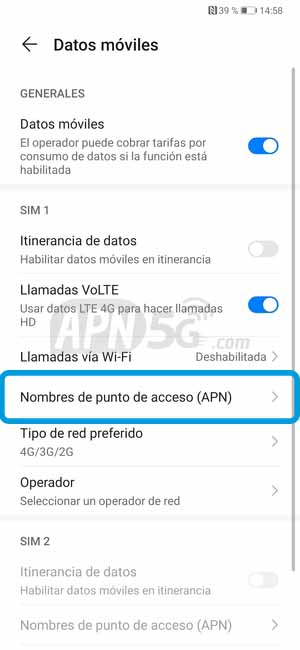
- Desplázate hacia abajo y selecciona «Redes móviles».
- Selecciona «Nombres de punto de acceso».
Paso 2: Crear un nuevo APN
Una vez que estés en la configuración de los nombres de punto de acceso, deberás crear un nuevo APN para tu operadora. Sigue estos pasos:
- Toca el botón de menú (generalmente representado por tres puntos verticales) en la esquina superior derecha de la pantalla.
- Selecciona «Nuevo APN».
Paso 3: Configurar los parámetros del APN
Ahora es el momento de configurar los parámetros del APN de tu operadora. Aquí tienes los valores que debes ingresar:
- Nombre: [Nombre de tu operadora]
- APN: [APN de tu operadora]
- Proxy: [Valor opcional, déjalo en blanco si no tienes uno]
- Puerto: [Valor opcional, déjalo en blanco si no tienes uno]
- Nombre de usuario: [Valor opcional, déjalo en blanco si no tienes uno]
- Contraseña: [Valor opcional, déjalo en blanco si no tienes uno]
- Servidor: [Valor opcional, déjalo en blanco si no tienes uno]
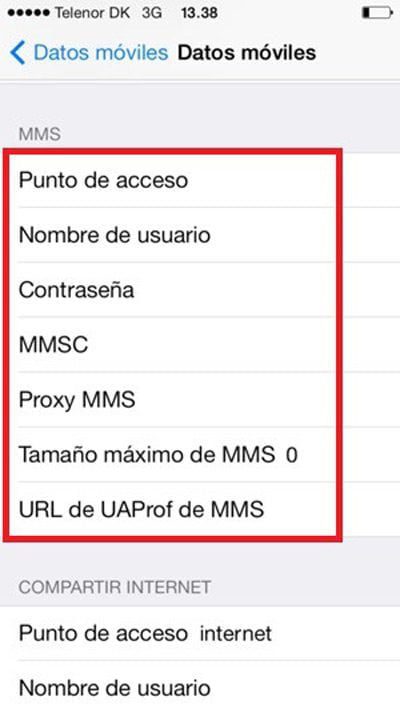
- MMSC: [Valor opcional, déjalo en blanco si no tienes uno]
- Proxy MMS: [Valor opcional, déjalo en blanco si no tienes uno]
- Puerto MMS: [Valor opcional, déjalo en blanco si no tienes uno]
- MCC: [Valor específico de tu operadora]
- MNC: [Valor específico de tu operadora]
- Tipo de autenticación: [Valor específico de tu operadora]
- Tipo APN: [Valor específico de tu operadora]
- Protocolo APN: [Valor específico de tu operadora]
- Protocolo de itinerancia APN: [Valor específico de tu operadora]
Paso 4: Guardar los cambios y reiniciar el dispositivo
Una vez que hayas ingresado todos los valores del APN, asegúrate de guardar los cambios. Para hacerlo, toca el botón de menú y selecciona «Guardar» o «Aplicar». Luego, reinicia tu Huawei Y6 2026 para que los cambios surtan efecto.
Configurar el APN en tu Huawei Y6 2026 puede resolver problemas de conexión a Internet y mensajería. Sigue los pasos mencionados anteriormente y asegúrate de ingresar correctamente los valores específicos de tu operadora.
FAQ – Preguntas frecuentes
1. ¿Cómo puedo acceder a la configuración del APN en mi Huawei Y6 2026?
Para acceder a la configuración del APN en tu Huawei Y6 2026, ve a «Configuración» > «Redes móviles» > «Nombres de punto de acceso».
2. ¿Cuáles son los parámetros que debo configurar en el APN de mi Huawei Y6 2026?
Los parámetros que debes configurar en el APN de tu Huawei Y6 2026 incluyen el nombre y APN de tu operadora, así como otros valores específicos de tu operadora.
3. ¿Es necesario reiniciar el dispositivo después de configurar el APN?
Sí, es recomendable reiniciar tu Huawei Y6 2026 después de configurar el APN para que los cambios surtan efecto correctamente.
4. ¿Qué debo hacer si los cambios en el APN no se guardan correctamente?
Si los cambios en el APN no se guardan correctamente, asegúrate de haber ingresado correctamente todos los valores y verifica si hay algún campo obligatorio que dejaste en blanco. Si el problema persiste, puedes contactar a tu operadora para obtener asistencia.