Cómo cambiar el color de los mensajes a azul en tu dispositivo

¿Estás cansado del color predeterminado de los mensajes en tu dispositivo? Si es así, estás de suerte, ya que te enseñaremos cómo cambiar el color de los mensajes a azul. Sigue los pasos que te mostraremos a continuación y podrás personalizar tu experiencia de mensajería.
Paso 1: Accede a la configuración de mensajes
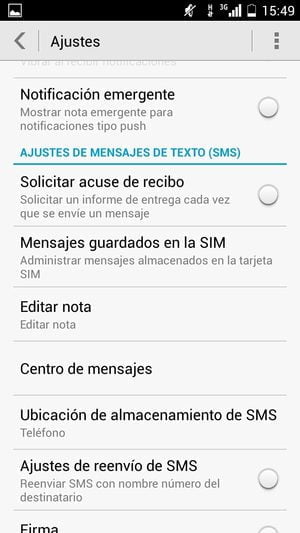
Lo primero que debes hacer es acceder a la configuración de mensajes en tu dispositivo. Dependiendo del sistema operativo que utilices, este paso puede variar ligeramente. En general, debes buscar la aplicación de mensajes en tu dispositivo y abrir la configuración de la misma.
Paso 2: Selecciona la opción de personalización
Una vez que estés en la configuración de mensajes, debes buscar la opción de personalización. Esta opción puede estar etiquetada como «Apariencia», «Tema» o «Personalización». Haz clic en esta opción para acceder a las diferentes configuraciones de personalización disponibles en la aplicación de mensajes.
Paso 3: Elige el color azul para los mensajes
Dentro de las opciones de personalización, busca la configuración relacionada con el color de los mensajes. Dependiendo de la aplicación de mensajes que utilices, esta opción puede estar etiquetada como «Color de mensajes» o «Tema de mensajes». Selecciona la opción de color y busca la opción de color azul. Haz clic en esta opción para elegir el color azul para tus mensajes.
Paso 4: Guarda los cambios realizados
Una vez que hayas seleccionado el color azul para tus mensajes, asegúrate de guardar los cambios realizados. Puedes hacerlo haciendo clic en el botón de «Guardar» o «Aplicar cambios» que se encuentra en la parte inferior de la pantalla. Una vez que hayas guardado los cambios, verás que el color de los mensajes se ha cambiado a azul.
Cambiar el color de los mensajes en tu dispositivo es una forma sencilla de personalizar tu experiencia de mensajería. Sigue los pasos mencionados anteriormente y podrás cambiar el color de los mensajes a azul en poco tiempo. ¡Disfruta de tu nueva apariencia de mensajes!
FAQ – Preguntas frecuentes
- ¿Puedo cambiar el color de los mensajes en cualquier dispositivo?
- ¿Qué otros colores puedo seleccionar para los mensajes?
- ¿Es reversible la modificación del color de los mensajes?
- ¿Necesito tener una versión actualizada del sistema operativo para realizar este cambio?
Sí, la mayoría de los dispositivos móviles y sistemas operativos ofrecen la opción de personalizar el color de los mensajes.
Dependiendo de la aplicación de mensajes que utilices, es posible que puedas seleccionar otros colores además del azul. Algunas opciones comunes incluyen rojo, verde y amarillo.
Sí, si en algún momento deseas volver al color predeterminado de los mensajes, puedes acceder a la configuración de mensajes y seleccionar la opción de color predeterminado.
No necesariamente. La mayoría de las versiones anteriores del sistema operativo también ofrecen la opción de cambiar el color de los mensajes. Sin embargo, es posible que algunas funciones de personalización estén limitadas en versiones antiguas.