Cómo configurar APN Nauta en Moto E4
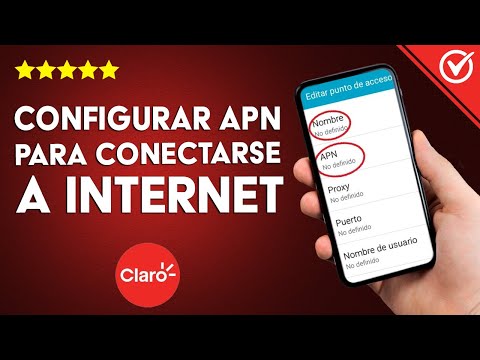
Si tienes un Moto E4 y quieres configurar el APN Nauta para poder acceder a Internet desde tu dispositivo, estás en el lugar correcto.
Paso 1: Acceder a la configuración del APN
Para comenzar, debes acceder a la configuración de tu Moto E4. Para ello, ve a la pantalla de inicio y desliza tu dedo hacia arriba o hacia abajo para abrir el menú de aplicaciones. Luego, busca y selecciona la opción «Configuración».
Paso 2: Crear un nuevo APN
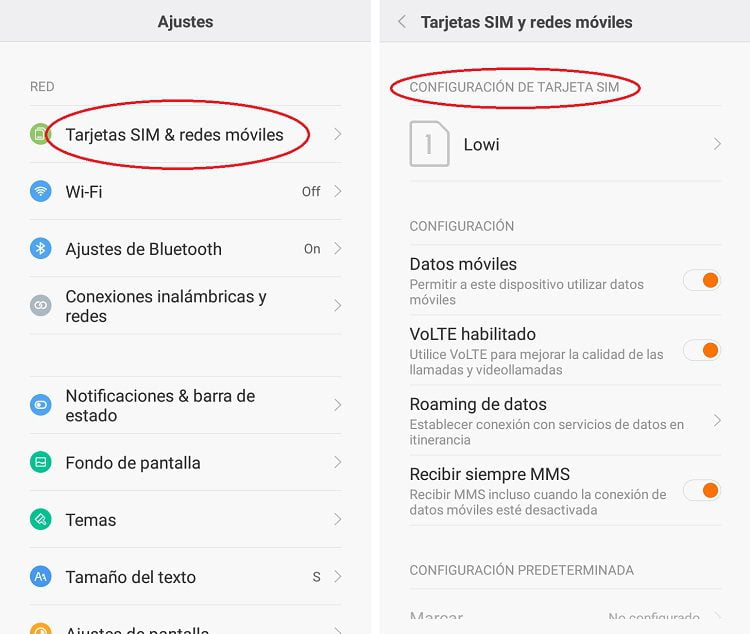
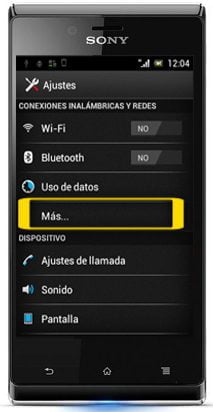
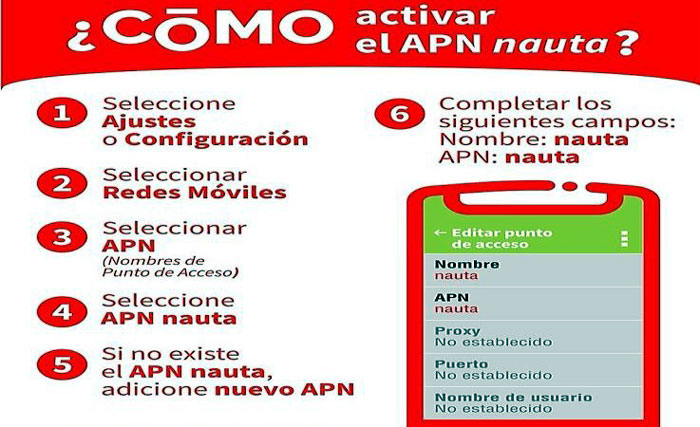
Una vez que estés en la pantalla de configuración, desplázate hacia abajo hasta encontrar la sección «Redes e Internet» y selecciona «Más». Ahora, selecciona «Redes móviles» y luego «Nombres de punto de acceso» (APN).
En la pantalla de los APN, busca y selecciona la opción «Agregar» o «Nuevo» para crear un nuevo APN.
Paso 3: Configurar los datos del APN
En la pantalla de configuración del APN, deberás ingresar los datos correspondientes. Ahora, te mostramos los datos que debes configurar:
- Nombre: Nauta
- APN: nauta
- Proxy: Dejar en blanco
- Puerto: Dejar en blanco
- Nombre de usuario: Dejar en blanco
- Contraseña: Dejar en blanco
- Servidor: Dejar en blanco
- MMSC: Dejar en blanco
- Proxy MMS: Dejar en blanco
- Puerto MMS: Dejar en blanco
- MCC: 368
- MNC: 01
- Tipo de autenticación: Ninguno
- Tipo de APN: default
Asegúrate de ingresar los datos correctamente, ya que cualquier error puede impedir que te conectes a Internet.
Paso 4: Guardar la configuración
Una vez que hayas ingresado todos los datos, selecciona la opción «Guardar» o «Aceptar» para guardar la configuración del APN.
Paso 5: Verificar la conexión a Internet
Una vez que hayas guardado la configuración, regresa a la pantalla principal de configuración de APN. Asegúrate de que el APN que acabas de configurar esté seleccionado como APN activo.
Finalmente, verifica si puedes conectarte a Internet a través de tu Moto E4. Abre el navegador o alguna aplicación que requiera conexión a Internet y comprueba si puedes acceder a la web. Si todo ha salido bien, deberías poder navegar sin problemas.
Configurar el APN Nauta en tu Moto E4 es un proceso sencillo que te permitirá disfrutar de una conexión a Internet estable. Sigue los pasos que te hemos mostrado y estarás listo para navegar en poco tiempo.
FAQ – Preguntas frecuentes
1. ¿Qué es un APN?
Un APN (Access Point Name) es un conjunto de configuraciones que permiten a un dispositivo móvil conectarse a una red de datos móviles. Es necesario configurar el APN correcto para poder acceder a Internet desde tu dispositivo.
2. ¿Cómo puedo acceder a la configuración del APN en mi Moto E4?
Para acceder a la configuración del APN en tu Moto E4, ve a la pantalla de inicio, desliza tu dedo hacia arriba o hacia abajo para abrir el menú de aplicaciones y selecciona la opción «Configuración». Luego, ve a «Redes e Internet», «Más», «Redes móviles» y finalmente «Nombres de punto de acceso» (APN).
3. ¿Cuáles son los datos que debo configurar en el APN?
Los datos que debes configurar en el APN son: nombre, APN, proxy, puerto, nombre de usuario, contraseña, servidor, MMSC, proxy MMS, puerto MMS, MCC, MNC, tipo de autenticación y tipo de APN. Asegúrate de ingresar los datos correctamente según las indicaciones proporcionadas .
4. ¿Qué debo hacer si no puedo conectarme a Internet después de configurar el APN?
Si después de configurar el APN no puedes conectarte a Internet, te recomendamos verificar los datos ingresados en la configuración del APN. Asegúrate de que todos los datos estén correctos y de que el APN esté seleccionado como activo. También puedes reiniciar tu dispositivo y volver a intentar la conexión.