Cómo configurar el APN en Moto E4 para tener internet
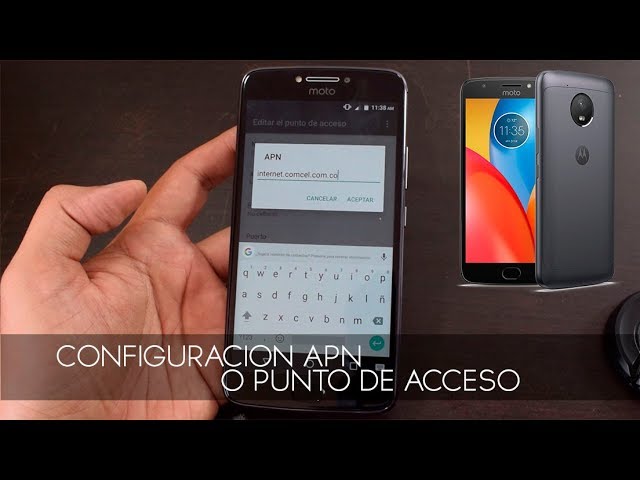
Si tienes un Moto E4 y estás experimentando problemas para conectarte a internet, es posible que necesites configurar el APN de tu dispositivo. El APN, o Access Point Name, es la configuración que permite que tu teléfono se conecte a la red de tu proveedor de servicios móviles y acceda a internet.
Paso 1: Acceso a la configuración del APN
Para comenzar, debes acceder a la configuración del APN en tu Moto E4. Para hacerlo, sigue estos pasos:
- Ve a la pantalla de inicio de tu Moto E4.
- Desliza hacia arriba desde la parte inferior de la pantalla para abrir el menú de aplicaciones.
- Selecciona «Configuración».
- Desplázate hacia abajo y selecciona «Redes móviles».
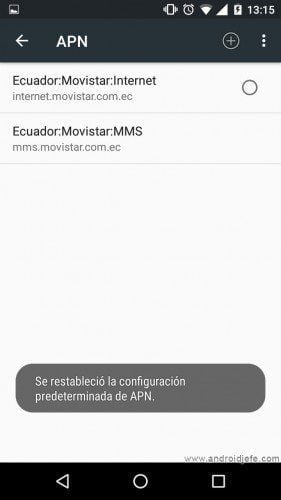
- Selecciona «Nombres de punto de acceso».
Paso 2: Creación de un nuevo APN
Una vez que estés en la pantalla de «Nombres de punto de acceso», sigue estos pasos para crear un nuevo APN:
- Toca el icono de «+» o «Agregar» en la esquina superior derecha de la pantalla.
- Ingresa un nombre para el APN en el campo «Nombre». Por ejemplo, puedes escribir el nombre de tu proveedor de servicios móviles.
- Ingresa la dirección de APN en el campo «APN». Puedes obtener esta información contactando a tu proveedor de servicios móviles.
- Deja los demás campos en blanco o con los valores predeterminados.
Paso 3: Configuración de los parámetros del APN
Una vez que hayas creado el nuevo APN, es hora de configurar los parámetros necesarios para establecer la conexión. Sigue estos pasos:
- Toca en el APN que acabas de crear en la lista de nombres de punto de acceso.
- Ingresa los valores correspondientes en los campos «Nombre de usuario» y «Contraseña». Nuevamente, puedes obtener esta información de tu proveedor de servicios móviles.
- Verifica que los campos «Tipo de autenticación» y «Tipo de APN» estén configurados correctamente. Estos valores también pueden ser proporcionados por tu proveedor de servicios móviles.
Paso 4: Guardar y activar el nuevo APN
Una vez que hayas configurado todos los parámetros del APN, asegúrate de guardar los cambios y activar el nuevo APN. Sigue estos pasos:
- Toca el icono de los tres puntos en la esquina superior derecha de la pantalla.
- Selecciona «Guardar».
- Asegúrate de que el nuevo APN esté seleccionado en la lista de nombres de punto de acceso. Si no lo está, tócalo para seleccionarlo.
Paso 5: Verificar la conexión a internet
Una vez que hayas guardado y activado el nuevo APN, es hora de verificar si la conexión a internet está funcionando correctamente en tu Moto E4. Abre un navegador web o una aplicación que requiera conexión a internet y comprueba si puedes acceder a sitios web o utilizar servicios en línea.
Configurar correctamente el APN en tu Moto E4 es esencial para tener una conexión a internet estable y rápida. Siguiendo los pasos de esta guía, podrás configurar el APN de manera sencilla y disfrutar de todas las funcionalidades que ofrece tu dispositivo.
FAQ – Preguntas frecuentes
¿Qué es un APN?
El APN, o Access Point Name, es la configuración que permite que tu teléfono se conecte a la red de tu proveedor de servicios móviles y acceda a internet.
¿Cómo encuentro la opción de configuración del APN en mi Moto E4?
Para acceder a la configuración del APN en tu Moto E4, ve a «Configuración» > «Redes móviles» > «Nombres de punto de acceso».
¿Cuáles son los parámetros que debo configurar en el APN?
Los parámetros que debes configurar en el APN son el nombre, la dirección APN, el nombre de usuario, la contraseña, el tipo de autenticación y el tipo de APN.
¿Qué debo hacer si no puedo activar la configuración del APN en mi Moto E4?
Si no puedes activar la configuración del APN en tu Moto E4, te recomendamos contactar a tu proveedor de servicios móviles para obtener asistencia técnica y asegurarte de tener los valores correctos para la configuración del APN.