
Cómo configurar el APN en un Goufone
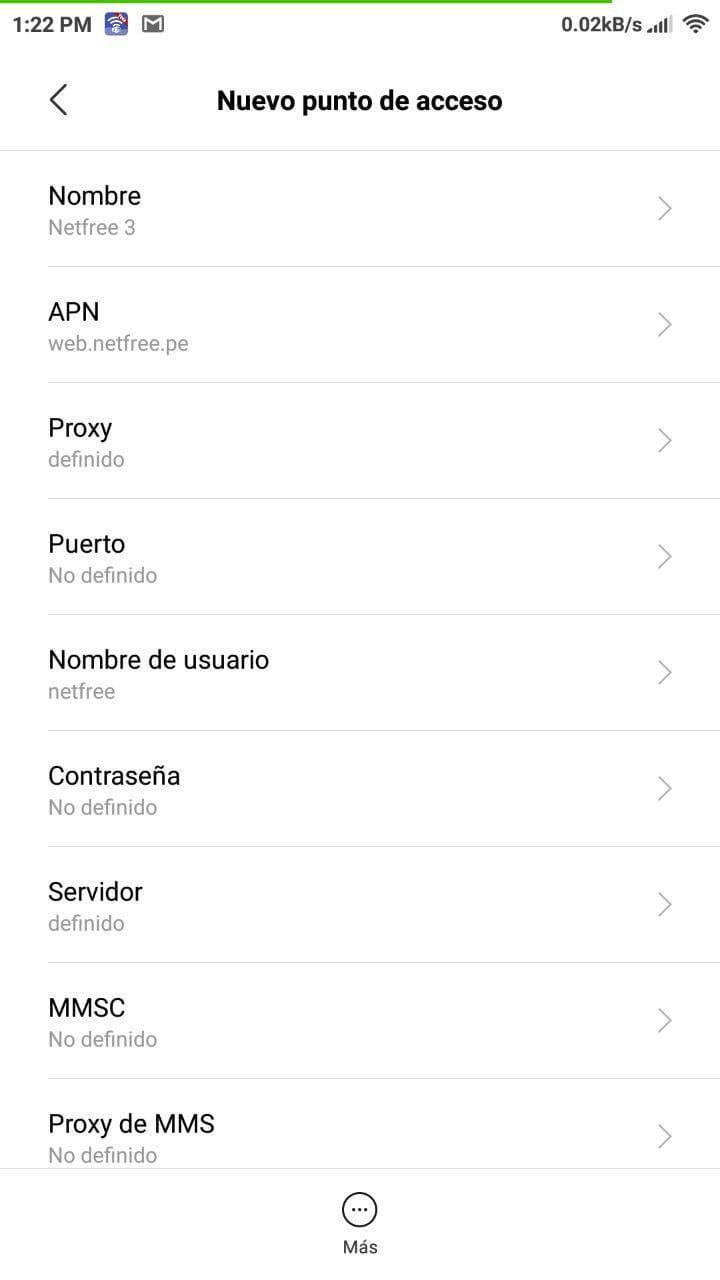
Si tienes un Goufone y estás experimentando problemas de conexión a Internet o de envío y recepción de mensajes multimedia, es posible que necesites configurar correctamente el APN (Access Point Name). El APN es la configuración que permite a tu dispositivo conectarse a la red móvil y acceder a los servicios de datos. Además, si necesitas ayuda, no dudes en contactar a la atención al cliente de tu proveedor para más información sobre tu Goufone teléfono.
Paso 1: Acceder a la configuración del APN
El primer paso para configurar el APN en tu Goufone es acceder a la configuración del dispositivo. Para hacer esto, sigue los siguientes pasos:
- Dirígete a la aplicación «Ajustes» en tu Goufone.
- Desplázate hacia abajo y selecciona la opción «Conexiones» o «Redes móviles».
- Busca la opción «APN» y selecciónala.
Paso 2: Crear un nuevo APN
Una vez que hayas accedido a la configuración del APN, es necesario crear un nuevo APN. Sigue estos pasos:
- En la pantalla de configuración del APN, busca la opción «Añadir» o «Nuevo».
- Selecciona la opción para crear un nuevo APN.
Paso 3: Configurar los parámetros del APN
Ahora es el momento de configurar los parámetros del APN. Estos parámetros varían según el proveedor de servicios, pero algunos de los más importantes son los siguientes:
- Nombre: Ingresa un nombre descriptivo para el APN.
- APN: Ingresa el nombre del APN proporcionado por tu proveedor de servicios.
- Proxy: Si tu proveedor de servicios requiere un proxy, ingresa la dirección y el puerto correspondientes.
- Puerto: Ingresa el puerto que tu proveedor de servicios utiliza para las conexiones de datos.
- Nombre de usuario y contraseña: Si tu proveedor de servicios requiere autenticación, ingresa tu nombre de usuario y contraseña.
Paso 4: Guardar y activar el nuevo APN
Una vez que hayas configurado todos los parámetros del APN, asegúrate de guardar los cambios y activar el nuevo APN. Para hacer esto, sigue los siguientes pasos:
- Desplázate hasta la parte superior de la pantalla de configuración del APN.
- Selecciona la opción «Guardar» o «Aceptar» para guardar los cambios.
- Regresa a la pantalla de configuración del APN y selecciona el nuevo APN que acabas de crear.
Configurar correctamente el APN en tu Goufone es fundamental para garantizar una conexión óptima a Internet y el correcto funcionamiento de los servicios de datos. Sigue los pasos de esta guía y asegúrate de ingresar los parámetros correctos proporcionados por tu proveedor de servicios. Si tienes alguna duda sobre tu Goufone teléfono, puedes contactar a la atención al cliente para recibir asistencia personalizada.
Atención al cliente para tu Goufone teléfono
Si experimentas problemas al configurar el APN o cualquier otra dificultad con tu Goufone, el servicio de atención al cliente es un recurso valioso. Aquí te dejamos algunas opciones para obtener ayuda:
- Visita la página web oficial de Goufone para obtener información sobre el soporte técnico.
- Contacta a la línea de atención al cliente, donde operadores capacitados pueden ayudarte con tus consultas sobre el Goufone teléfono.
- Consulta las redes sociales de Goufone, donde también puedes encontrar respuestas a preguntas frecuentes y asistencia.
FAQ – Preguntas frecuentes
1. ¿Cómo puedo acceder a la configuración del APN en mi Goufone?
Para acceder a la configuración del APN en tu Goufone, dirígete a la aplicación «Ajustes» y busca la opción «Conexiones» o «Redes móviles». Luego, selecciona la opción «APN».
2. ¿Cuáles son los parámetros más importantes que debo configurar en el APN?
Al configurar el APN en tu Goufone, los parámetros más importantes que debes configurar son el nombre del APN, el APN proporcionado por tu proveedor de servicios y el puerto utilizado para las conexiones de datos.
3. ¿Es necesario reiniciar mi Goufone después de configurar el APN?
No, generalmente no es necesario reiniciar tu Goufone después de configurar el APN. Una vez que hayas guardado los cambios y activado el nuevo APN, deberías poder disfrutar de una conexión óptima sin reiniciar tu dispositivo.
4. ¿Qué debo hacer si sigo teniendo problemas de conexión después de configurar el APN?
Si sigues experimentando problemas de conexión después de configurar el APN en tu Goufone, te recomendamos contactar a tu proveedor de servicios para obtener asistencia adicional. Ellos podrán ayudarte a solucionar cualquier problema técnico que estés enfrentando.


