Cómo configurar el APN de Movilnet en Android

Si eres usuario de Movilnet y tienes un dispositivo Android, es posible que necesites configurar el APN (Access Point Name) para poder acceder a Internet desde tu teléfono.
Paso 1: Acceder a la configuración del APN
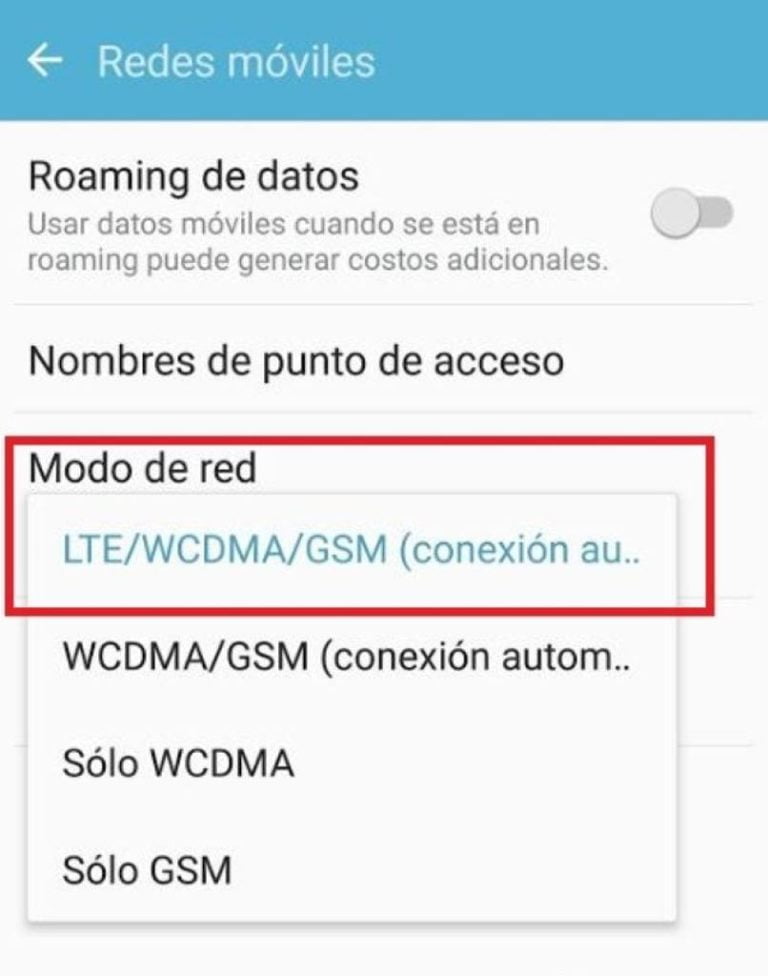
El primer paso para configurar el APN de Movilnet en tu dispositivo Android es acceder a la configuración del APN. Para ello, sigue estos pasos:
- Ve a la aplicación «Configuración» en tu dispositivo Android.
- Busca la opción «Redes móviles» o «Conexiones móviles» y selecciónala.
- Dentro de las opciones de redes móviles, busca la opción «Nombres de puntos de acceso» o «APN» y selecciónala.
Paso 2: Crear un nuevo APN
Una vez que estés en la configuración del APN, es posible que veas una lista de APN existentes. Si no encuentras ningún APN de Movilnet en la lista, tendrás que crear uno nuevo. Sigue estos pasos para crear un nuevo APN:
- Toca el botón de menú en la esquina superior derecha de la pantalla (puede ser un icono de 3 puntos o de 3 líneas, dependiendo de tu dispositivo).
- Selecciona la opción «Nuevo APN» o «Agregar APN» en el menú desplegable.
Paso 3: Configurar el nuevo APN
Una vez que hayas creado un nuevo APN, tendrás que configurar los valores correctos. Ahora, te mostramos los valores recomendados para configurar el APN de Movilnet:
- Nombre: Movilnet
- APN: internet.movilnet.com.ve
- Proxy: dejar en blanco
- Puerto: dejar en blanco
- Nombre de usuario: dejar en blanco
- Contraseña: dejar en blanco
- Servidor: dejar en blanco
- MMSC: dejar en blanco
- Proxy MMS: dejar en blanco
- Puerto MMS: dejar en blanco
- MCC: 734
- MNC: 04
- Protocolo APN: IPv4/IPv6
- Tipo de autenticación APN: PAP o CHAP (puedes probar ambos)
- Portadora: dejar en blanco
Paso 4: Guardar y activar el APN
Una vez que hayas configurado todos los valores del APN de Movilnet, asegúrate de guardar los cambios. Para hacerlo, simplemente toca el botón de menú nuevamente y selecciona la opción «Guardar» o «Aplicar».
Finalmente, activa el APN que acabas de configurar marcando su casilla o seleccionándolo en la lista de APN disponibles.
Configurar el APN de Movilnet en tu dispositivo Android es un proceso sencillo que te permitirá acceder a Internet y disfrutar de los servicios de Movilnet. Sigue los pasos que te hemos explicado y estarás listo para navegar en la red.
Configuración del APN Movilnet en iPhone
Si eres usuario de iPhone, también puedes configurar el APN Movilnet de manera sencilla. A continuación, te mostramos cómo hacerlo:
- Ve a «Configuración» en tu iPhone.
- Selecciona «Datos móviles».
- Toca en «Opciones» y luego en «Red de datos móviles».
- En la sección «Datos móviles», introduce los siguientes valores:
- APN: internet.movilnet.com.ve
- Nombre de usuario: dejar en blanco
- Contraseña: dejar en blanco
Después de completar la configuración, asegúrate de volver atrás y activar los datos móviles.
FAQ – Preguntas frecuentes
1. ¿Cómo puedo acceder a la configuración del APN en mi dispositivo Android?
Para acceder a la configuración del APN en tu dispositivo Android, ve a la aplicación «Configuración», busca la opción «Redes móviles» o «Conexiones móviles» y selecciona «Nombres de puntos de acceso» o «APN».
2. ¿Cuáles son los valores recomendados para configurar el APN de Movilnet?
Los valores recomendados para configurar el APN de Movilnet son: Nombre: Movilnet, APN: internet.movilnet.com.ve, MCC: 734, MNC: 04, Protocolo APN: IPv4/IPv6, y Tipo de autenticación APN: PAP o CHAP.
3. ¿Es necesario reiniciar el dispositivo después de configurar el APN?
No, generalmente no es necesario reiniciar el dispositivo después de configurar el APN. Sin embargo, si encuentras problemas para acceder a Internet después de configurar el APN, puedes intentar reiniciar el dispositivo para asegurarte de que los cambios se hayan aplicado correctamente.
4. ¿Qué debo hacer si después de configurar el APN aún no tengo conexión a Internet?
Si después de configurar el APN aún no tienes conexión a Internet, asegúrate de haber ingresado correctamente todos los valores del APN. También puedes intentar reiniciar el dispositivo o contactar al servicio de atención al cliente de Movilnet para obtener ayuda adicional.
Así que ya sabes, ya sea que necesites configurar el APN de Movilnet en Android o en iPhone, los pasos son simples y te permitirán disfrutar de una conexión a Internet óptima.