Cómo configurar APN de Claro Colombia

Si eres usuario de Claro Colombia y estás experimentando problemas con tu conexión de internet móvil, es posible que necesites configurar correctamente el APN (Access Point Name). El APN es la configuración que permite a tu dispositivo acceder a la red de datos móviles y así poder navegar por internet. A continuación, te mostraremos cómo configurar el APN de Claro Colombia para que puedas disfrutar de una conexión más estable.
Paso 1: Conoce tu teléfono
Antes de comenzar con la configuración del APN, es importante que conozcas la marca y el modelo de tu teléfono, ya que los pasos pueden variar ligeramente de un dispositivo a otro. Recuerda que la configuración del APN claro 4G Colombia puede diferir en algunos modelos, así que asegúrate de seguir las instrucciones específicas para tu dispositivo.
Paso 2: Accede a la configuración APN
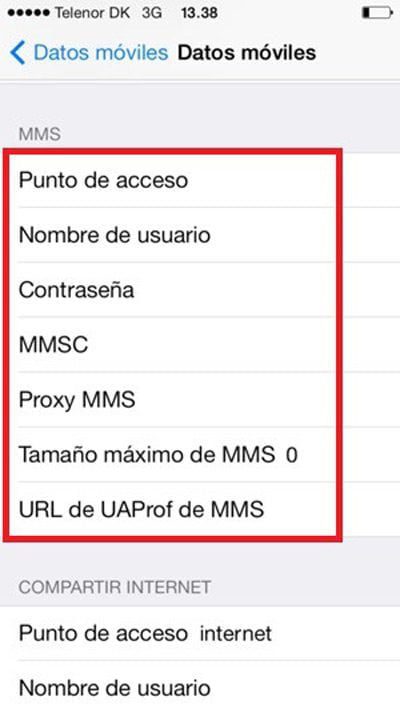
Para acceder a la configuración APN en tu teléfono, sigue los siguientes pasos:
- Dirígete a la aplicación «Configuración» en tu teléfono.
- Busca la opción «Redes móviles» o «Conexiones móviles».
- Dentro de esta opción, encontrarás la configuración APN.
Paso 3: Ingresa los datos de configuración
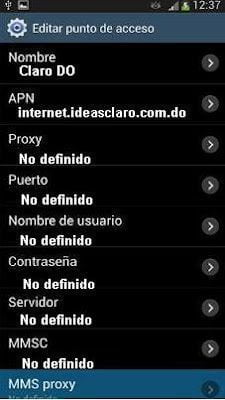
Ahora que estás en la configuración APN, deberás ingresar los siguientes datos para el APN de Claro Colombia:
- Nombre: Claro Internet
- APN: internet.comcel.com.co
- Proxy: dejar en blanco
- Puerto: dejar en blanco
- Nombre de usuario: dejar en blanco
- Contraseña: dejar en blanco
- Servidor: dejar en blanco
- MMSC: dejar en blanco
- Proxy MMS: dejar en blanco
- Puerto MMS: dejar en blanco
- MCC: 732
- MNC: 001
- Tipo de autenticación: dejar en blanco
- Tipo de APN: default,supl
Estos son los datos de configuración para Claro Colombia, pero ten en cuenta que podrían variar dependiendo de tu proveedor de servicios o incluso de tu ubicación geográfica. Si estás configurando el APN claro 4G Colombia, estos datos deberían ser suficientes para garantizar una buena conexión.
Paso 4: Guarda los cambios
Una vez que hayas ingresado todos los datos de configuración, guarda los cambios. Puedes hacer esto presionando el botón de «Guardar» o «Aceptar», dependiendo de tu dispositivo. Asegúrate de que los cambios reflejen el APN claro colombia 4G para que tu conexión sea óptima.
Paso 5: Reinicia tu teléfono
Para asegurarte de que los cambios se apliquen correctamente, reinicia tu teléfono. Una vez que se reinicie, deberías poder disfrutar de una conexión de internet móvil estable y funcional gracias a la correcta configuración del APN de Claro Colombia 4G.
Configurar correctamente el APN en tu teléfono es fundamental para tener una conexión de internet móvil óptima. Sigue estos pasos y podrás solucionar los problemas de conexión que estés experimentando. Recuerda que la configuración del APN puede variar dependiendo de tu teléfono y proveedor de servicios, por lo que siempre es recomendable consultar la documentación oficial o contactar a tu proveedor en caso de dudas.
FAQ – Preguntas frecuentes
¿Qué es un APN?
Un APN (Access Point Name) es la configuración que permite a tu dispositivo acceder a la red de datos móviles y así poder navegar por internet.
¿Cuáles son los datos de configuración para Claro Colombia?
Los datos de configuración para Claro Colombia son los siguientes:
– Nombre: Claro Internet
– APN: internet.comcel.com.co
– MCC: 732
– MNC: 001
– Tipo de APN: default,supl
¿Cómo puedo saber si mi APN está configurado correctamente?
Para verificar si tu APN está configurado correctamente, puedes intentar navegar por internet utilizando tu conexión de datos móviles. Si puedes acceder a sitios web y utilizar aplicaciones que requieran conexión a internet, es probable que tu APN esté configurado correctamente. Es fundamental asegurarte de que estás usando el APN claro colombia 4G para obtener el mejor rendimiento.
¿Qué hago si mi internet móvil sigue sin funcionar después de configurar el APN?
Si después de configurar el APN tu internet móvil sigue sin funcionar, te recomendamos verificar los datos de configuración ingresados y asegurarte de que son correctos. Además, puedes intentar reiniciar tu teléfono y verificar si hay alguna actualización de software disponible. Si los problemas persisten, te sugerimos contactar a tu proveedor de servicios para obtener asistencia técnica.