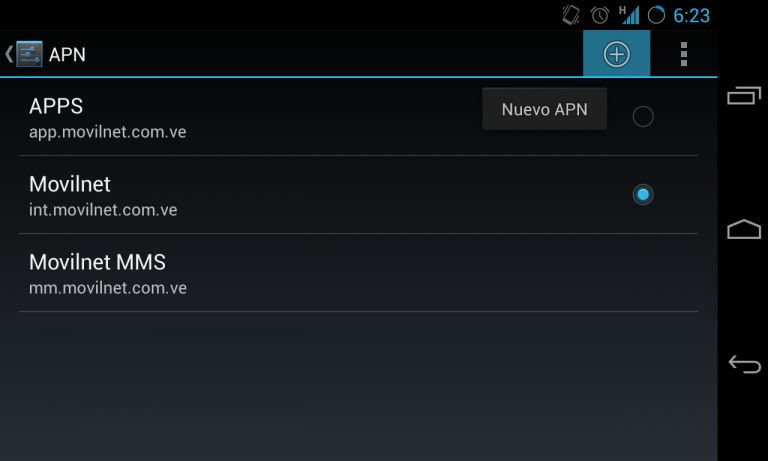
Cómo configurar el APN en Windows 10 para datos celulares

La configuración del Punto de Acceso a la Red (APN, por sus siglas en inglés) es un paso crucial para poder utilizar los datos móviles en tu dispositivo con Windows 10. El APN es la configuración que permite que tu dispositivo se conecte a la red de tu operador móvil y pueda acceder a Internet y otros servicios.
Paso 1: Acceder a la configuración de red
Para configurar el APN en Windows 10, primero debes acceder a la configuración de red de tu dispositivo. Puedes hacerlo siguiendo estos pasos:
- Abre el menú de inicio y selecciona «Configuración».
- En la ventana de configuración, haz clic en «Red e Internet».
- En el menú de la izquierda, selecciona «Celular».
Paso 2: Seleccionar la opción de datos móviles
Una vez que estés en la sección «Celular», deberás seleccionar la opción de «Datos móviles» para acceder a la configuración del APN. Sigue estos pasos:
- En la sección de «Configuración de SIM», elige la tarjeta SIM para la cual deseas configurar el APN.
- En la parte inferior de la pantalla, activa la opción de «Datos móviles».
Paso 3: Configurar el APN
Una vez que hayas activado la opción de «Datos móviles», podrás configurar el APN de tu operador. Sigue estos pasos:
- Haz clic en el enlace «Configurar el APN» que aparece debajo de la opción de «Datos móviles».
- En la ventana de configuración del APN, introduce los valores proporcionados por tu operador en los campos correspondientes. Estos valores suelen incluir el nombre del APN, el tipo de APN, el proxy, el puerto, el nombre de usuario y la contraseña.
- Una vez que hayas introducido todos los valores, haz clic en «Guardar».
Paso 4: Guardar los cambios
Después de configurar el APN, es importante guardar los cambios para que tu dispositivo pueda utilizar los datos móviles correctamente. Sigue estos pasos:
- Asegúrate de haber introducido todos los valores del APN correctamente.
- Haz clic en «Guardar» para guardar la configuración del APN.
Configurar el APN en Windows 10 es esencial para poder utilizar los datos móviles en tu dispositivo. Siguiendo los pasos anteriores, podrás configurar el APN de tu operador y disfrutar de una conexión estable y rápida.
FAQ – Preguntas frecuentes
1. ¿Qué es un APN?
Un APN es el Punto de Acceso a la Red, que permite que tu dispositivo se conecte a la red de tu operador móvil y pueda acceder a Internet y otros servicios.
2. ¿Dónde puedo encontrar la información del APN de mi operador?
La información del APN suele estar disponible en el sitio web de tu operador móvil. También puedes contactar a su servicio de atención al cliente para obtener esta información.
3. ¿Qué debo hacer si los datos móviles no funcionan después de configurar el APN?
Si los datos móviles no funcionan después de configurar el APN, puedes intentar reiniciar tu dispositivo. Si el problema persiste, te recomendamos contactar a tu operador móvil para obtener asistencia técnica.
4. ¿Es necesario reiniciar el dispositivo después de configurar el APN?
No siempre es necesario reiniciar el dispositivo después de configurar el APN. Sin embargo, si los datos móviles no funcionan correctamente, puedes intentar reiniciar tu dispositivo para solucionar el problema.