Cómo configurar el APN en el OnePlus 6T
El APN (Access Point Name) es un parámetro importante para establecer la conexión de datos en tu OnePlus 6T. Configurar correctamente el APN te permitirá disfrutar de una conexión estable y rápida a internet en tu dispositivo.
Paso 1: Acceder a la configuración del OnePlus 6T
Para comenzar, desbloquea tu OnePlus 6T y dirígete a la pantalla de inicio. Luego, desliza el dedo hacia arriba desde la parte inferior de la pantalla para acceder al menú de aplicaciones.
Paso 2: Seleccionar la opción «Redes móviles»
En el menú de aplicaciones, busca y selecciona la aplicación de «Configuración». Una vez dentro de la configuración, desplázate hacia abajo hasta encontrar la categoría de «Conexiones». Toca en «Redes móviles» para acceder a la configuración de redes móviles y ajustes del APN.
Paso 3: Configurar el APN
Dentro de la configuración de redes móviles, encontrarás la opción de «APN» o «Nombres de puntos de acceso». Toca en esta opción para acceder a la configuración del APN.
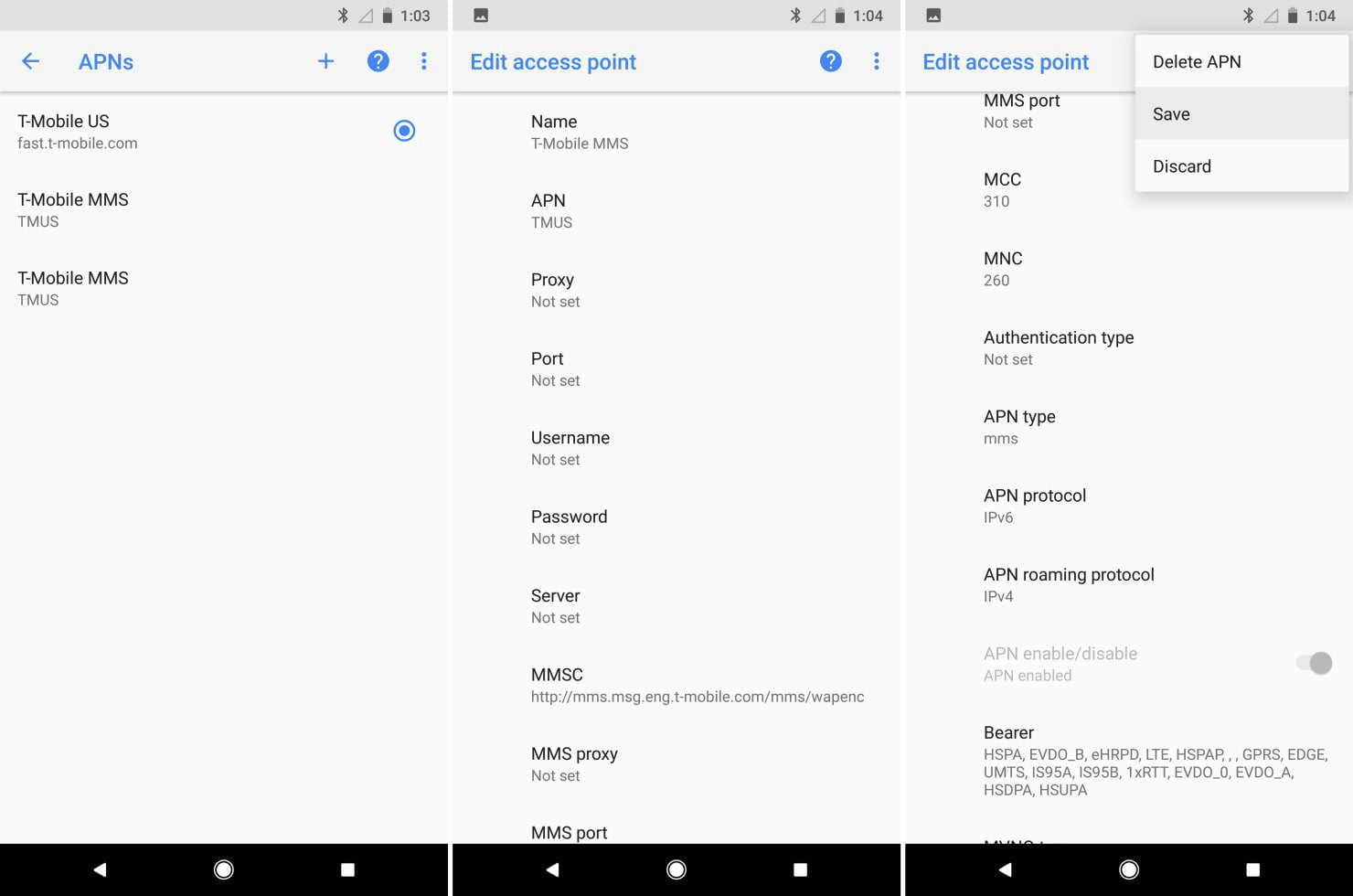
Ahora, verás una lista de APN disponibles en tu OnePlus 6T. Si ya tienes un APN configurado, puedes editar sus detalles. Si no tienes ningún APN configurado o deseas agregar uno nuevo, toca en el icono de «+» o en «Agregar» para crear un nuevo APN.
Asegúrate de ingresar los detalles del APN proporcionados por tu proveedor de servicios de telefonía móvil. Estos detalles incluirán el nombre del APN, el APN en sí, el nombre de usuario y la contraseña, si corresponde. Completa todos los campos necesarios con la información correcta.
Paso 4: Guardar los cambios realizados
Una vez que hayas ingresado todos los detalles del APN, toca en el icono de «Guardar» o en «Aceptar» para guardar los cambios realizados. Luego, asegúrate de activar el interruptor de «Datos móviles» para habilitar la conexión de datos en tu OnePlus 6T.
¡Enhorabuena! Has configurado con éxito el APN en tu OnePlus 6T. Ahora podrás disfrutar de una conexión a internet estable y rápida en tu dispositivo. Recuerda que si tienes problemas con la conexión de datos, puedes volver a revisar y ajustar la configuración del APN según sea necesario.
FAQ – Preguntas frecuentes
¿Qué es un APN y para qué sirve?
El APN (Access Point Name) es un parámetro que permite a tu dispositivo móvil establecer una conexión a internet a través de la red de tu proveedor de servicios. Sirve para configurar correctamente la conexión de datos en tu dispositivo y garantizar una conexión estable y rápida.
¿Cuál es el APN predeterminado del OnePlus 6T?
El APN predeterminado del OnePlus 6T puede variar según el proveedor de servicios de telefonía móvil. Generalmente, el APN predeterminado se configura automáticamente cuando insertas la tarjeta SIM en tu dispositivo. Sin embargo, si necesitas configurar manualmente el APN, puedes seguir los pasos mencionados anteriormente.
¿Qué información necesito para configurar el APN manualmente?
Para configurar manualmente el APN en tu OnePlus 6T, necesitarás los detalles del APN proporcionados por tu proveedor de servicios de telefonía móvil. Estos detalles incluyen el nombre del APN, el APN en sí, el nombre de usuario y la contraseña, si corresponde.
¿Cómo puedo restablecer la configuración del APN en caso de problemas?
Si experimentas problemas con la conexión de datos después de configurar el APN en tu OnePlus 6T, puedes restablecer la configuración del APN siguiendo estos pasos:
- Accede a la configuración de tu OnePlus 6T.
- Dirígete a la sección de «Redes móviles» o «APN».
- Toca en los tres puntos verticales en la esquina superior derecha y selecciona la opción de «Restablecer configuración predeterminada».
- Confirma la acción y reinicia tu dispositivo.
Una vez que hayas restablecido la configuración del APN, podrás volver a configurarlo siguiendo los pasos mencionados anteriormente.