Cómo configurar el APN de Movistar para 3G en Venezuela
El APN (Access Point Name) es un conjunto de parámetros que permite a tu dispositivo móvil conectarse a la red de datos de tu operador. Si eres usuario de Movistar en Venezuela y necesitas configurar el APN para utilizar la red 3G, esta guía te mostrará paso a paso cómo hacerlo. Además, si alguna vez te has preguntado cómo es el APN de Movistar en otros países, como en México, hay similitudes que pueden ayudarte a entender mejor este proceso.
Paso 1: Acceder a la configuración del dispositivo
Para configurar el APN de Movistar en tu dispositivo, primero debes acceder a la configuración del mismo. Esto puede variar dependiendo del sistema operativo que utilices:
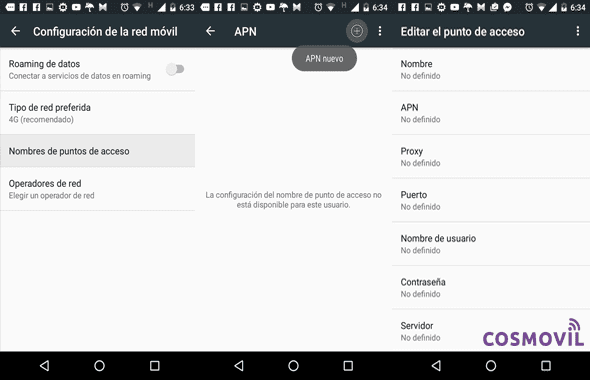
- Android: Ve a «Ajustes» > «Redes móviles» > «Nombres de punto de acceso».
- iOS (iPhone): Ve a «Ajustes» > «Datos móviles» > «Opciones» > «Red de datos móviles».
Paso 2: Crear un nuevo APN
Una vez que hayas accedido a la configuración del dispositivo, busca la opción para crear un nuevo APN. Generalmente, encontrarás un botón con el símbolo «+» o una opción similar. Si te preguntas cómo es el APN de Movistar en México, puedes observar que el proceso de creación es similar, aunque los parámetros específicos pueden variar.
Paso 3: Configurar los parámetros del APN
Ahora, deberás ingresar los parámetros necesarios para configurar el APN de Movistar en Venezuela para 3G. Asegúrate de ingresar los siguientes valores:
- Nombre: Movistar 3G
- APN: internet.movistar.ve
- Proxy: Dejar en blanco
- Puerto: Dejar en blanco
- Nombre de usuario: Dejar en blanco
- Contraseña: Dejar en blanco
- Servidor: Dejar en blanco
- MMSC: Dejar en blanco
- Proxy MMS: Dejar en blanco
- Puerto MMS: Dejar en blanco
- MCC: 734
- MNC: 02
- Tipo de autenticación: PAP
- Tipo de APN: default,supl
Paso 4: Guardar y activar el APN
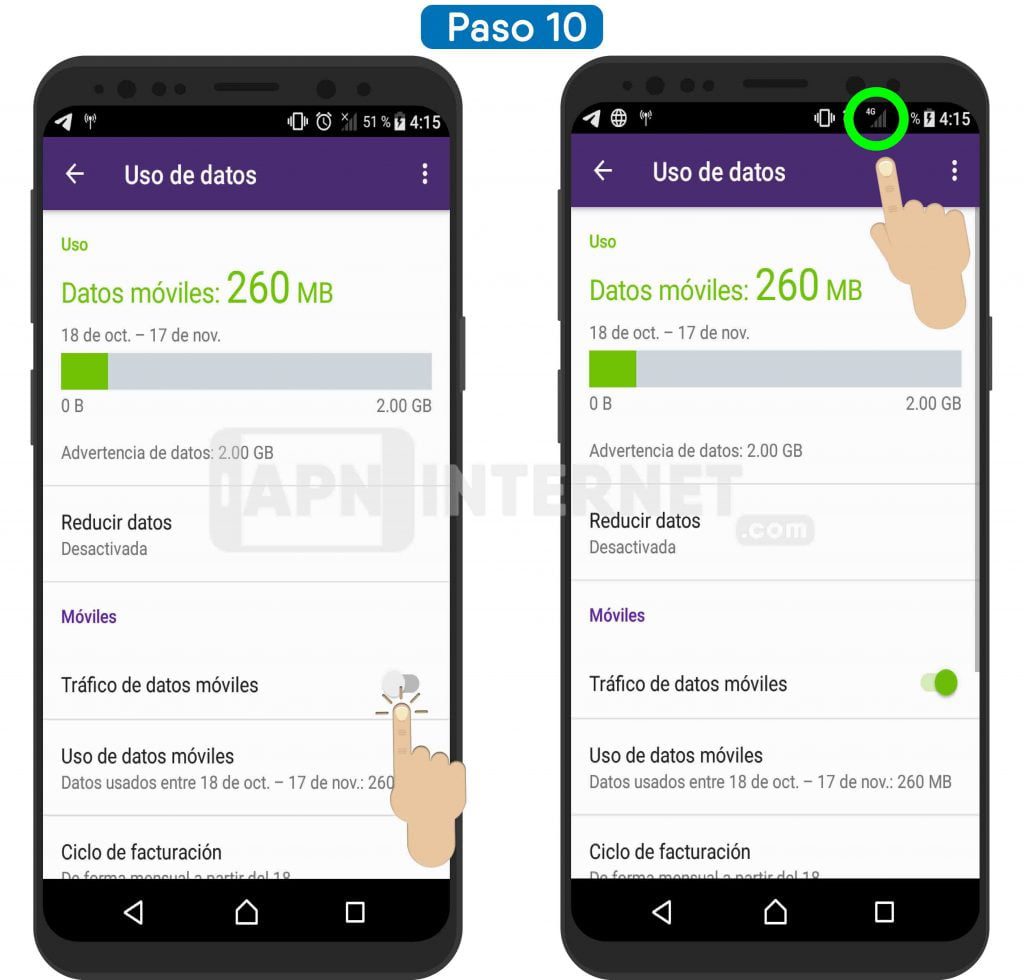
Una vez que hayas ingresado todos los parámetros, guarda la configuración del APN y asegúrate de activarlo. Reinicia tu dispositivo y deberías poder disfrutar de la conexión 3G de Movistar en Venezuela. Este proceso es fundamental para garantizar que tu dispositivo pueda acceder a los servicios de datos correctamente.
Configurar el APN de Movistar en Venezuela para utilizar la red 3G es un proceso sencillo que te permitirá disfrutar de una conexión rápida y estable en tu dispositivo móvil. Sigue los pasos de esta guía y estarás listo para navegar en pocos minutos. Si alguna vez necesitas saber cómo es el APN de Movistar en México, recuerda que la estructura básica es similar, pero siempre verifica los parámetros específicos para cada región.
FAQ – Preguntas frecuentes
1. ¿Qué es un APN?
El APN (Access Point Name) es un conjunto de parámetros que permiten a tu dispositivo móvil conectarse a la red de datos de tu operador. Es necesario configurar el APN correcto para tener acceso a la red de datos y poder utilizar servicios como internet y mensajería.
2. ¿Cómo puedo acceder a la configuración del dispositivo?
Para acceder a la configuración del dispositivo, dirígete a los ajustes o configuración de tu dispositivo móvil. El camino exacto puede variar dependiendo del sistema operativo que utilices, pero generalmente encontrarás la opción de configuración de red o de conexiones móviles.
3. ¿Cuáles son los parámetros necesarios para configurar el APN de Movistar en Venezuela para 3G?
Los parámetros necesarios para configurar el APN de Movistar en Venezuela para 3G son:
- Nombre: Movistar 3G
- APN: internet.movistar.ve
- MCC: 734
- MNC: 02
- Tipo de autenticación: PAP
- Tipo de APN: default,supl
4. ¿Qué debo hacer si los cambios no se guardan correctamente?
Si los cambios que realizas en la configuración del APN no se guardan correctamente, asegúrate de haber ingresado los parámetros correctamente y de haber activado el APN. Si el problema persiste, reinicia tu dispositivo y vuelve a intentar el proceso de configuración.