Cómo configurar el APN en un teléfono Hisense

Si tienes un teléfono Hisense y estás experimentando problemas de conectividad de datos o no puedes acceder a Internet, es posible que necesites configurar el APN correctamente. El APN (Access Point Name) es la configuración que permite a tu teléfono conectarse a la red móvil de tu proveedor de servicios.
Paso 1: Acceder a la configuración del teléfono
Para iniciar el proceso de configuración del APN, debes acceder a la configuración de tu teléfono Hisense. Para ello, desliza hacia arriba desde la parte inferior de la pantalla de inicio para abrir el menú de aplicaciones. Luego, selecciona «Configuración» para acceder a la configuración del teléfono.
Paso 2: Buscar la opción de Redes móviles
Dentro de la configuración del teléfono, busca y selecciona la opción «Redes móviles» o «Conexiones móviles». Esta opción puede variar según el modelo de tu teléfono Hisense, pero generalmente se encuentra en la sección «Conexiones» o «Redes».
Paso 3: Configurar el APN
Una vez que hayas accedido a la configuración de redes móviles, encontrarás una opción llamada «APN» o «Nombre del punto de acceso». Toca esta opción para ingresar a la configuración del APN.
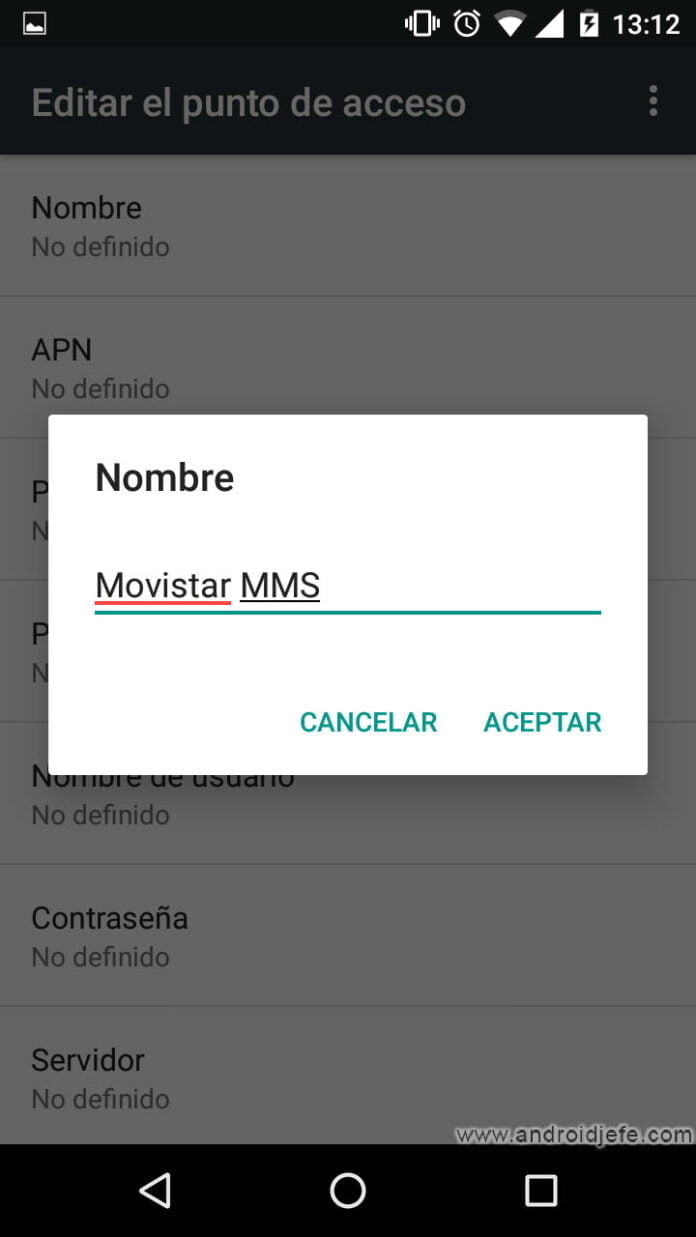
Ahora, deberás crear un nuevo APN o modificar el APN existente, dependiendo de tu situación. Si ya existe un APN en la lista, selecciona el APN actual y modifica los campos necesarios. Si no existe un APN, selecciona la opción para crear un nuevo APN.
Asegúrate de ingresar correctamente los siguientes datos en los campos correspondientes:
- Nombre: Ingresa un nombre descriptivo para el APN.
- APN: Ingresa el APN proporcionado por tu proveedor de servicios. Puedes obtener esta información visitando el sitio web de tu proveedor o contactándolos directamente.
- Nombre de usuario: Ingresa el nombre de usuario proporcionado por tu proveedor de servicios (si corresponde).
- Contraseña: Ingresa la contraseña proporcionada por tu proveedor de servicios (si corresponde).
Paso 4: Guardar la configuración
Una vez que hayas ingresado los datos del APN correctamente, asegúrate de guardar la configuración. Para ello, simplemente toca el botón «Guardar» o «Aceptar» en la parte superior o inferior de la pantalla, según el diseño de tu teléfono Hisense.
Una vez guardada la configuración, puedes salir de la configuración del teléfono y probar si la conexión de datos funciona correctamente.
Configurar el APN en un teléfono Hisense es un proceso sencillo que puede solucionar problemas de conectividad de datos. Sigue los pasos mencionados anteriormente y asegúrate de ingresar correctamente los datos del APN proporcionados por tu proveedor de servicios. Si sigues teniendo problemas de conexión, te recomendamos contactar a tu proveedor de servicios para obtener asistencia adicional.
FAQ – Preguntas frecuentes
1. ¿Qué es un APN?
El APN (Access Point Name) es la configuración que permite a tu teléfono conectarse a la red móvil de tu proveedor de servicios. Es un conjunto de parámetros que incluye el nombre del punto de acceso, el APN, el nombre de usuario y la contraseña, entre otros.
2. ¿Cómo puedo encontrar la configuración APN adecuada?
La configuración APN adecuada la proporciona tu proveedor de servicios. Puedes obtener esta información visitando el sitio web de tu proveedor o contactándolos directamente. También puedes buscar en línea el APN de tu proveedor y verificar si hay configuraciones recomendadas para tu modelo de teléfono Hisense.
3. ¿Puedo utilizar el mismo APN en diferentes dispositivos?
Sí, generalmente puedes utilizar el mismo APN en diferentes dispositivos siempre y cuando sean compatibles con la red de tu proveedor de servicios. Sin embargo, es posible que algunos ajustes específicos deban ser configurados según el modelo de cada dispositivo.
4. ¿Qué debo hacer si la configuración APN no funciona?
Si la configuración APN no funciona y sigues teniendo problemas de conectividad de datos, te recomendamos realizar los siguientes pasos:
- Verifica nuevamente los datos ingresados en la configuración APN para asegurarte de que están correctos.
- Reinicia tu teléfono Hisense y prueba nuevamente la conexión de datos.
- Si los pasos anteriores no resuelven el problema, contacta a tu proveedor de servicios para obtener asistencia técnica adicional.