Cómo configurar el APN en un Huawei P Smart 2026
Si estás experimentando problemas de conexión a internet en tu Huawei P Smart 2026, es posible que la configuración del APN no esté correctamente establecida. El APN (Access Point Name) es la configuración que permite a tu teléfono acceder a la red de datos de tu operador de telefonía móvil. Asegurarte de que el APN de tu Huawei esté correctamente configurado es crucial para disfrutar de una conexión fluida y sin interrupciones.
Sigue estos sencillos pasos y estarás navegando sin problemas en poco tiempo. Recuerda que una correcta configuración del APN Huawei puede marcar la diferencia en tu experiencia de navegación.
Paso 1: Acceder a la configuración del teléfono
En primer lugar, desliza hacia arriba desde la parte inferior de la pantalla de inicio para abrir el menú de aplicaciones. Ahora, selecciona «Configuración» para acceder a la configuración del teléfono.
Paso 2: Localizar y seleccionar la opción de redes móviles
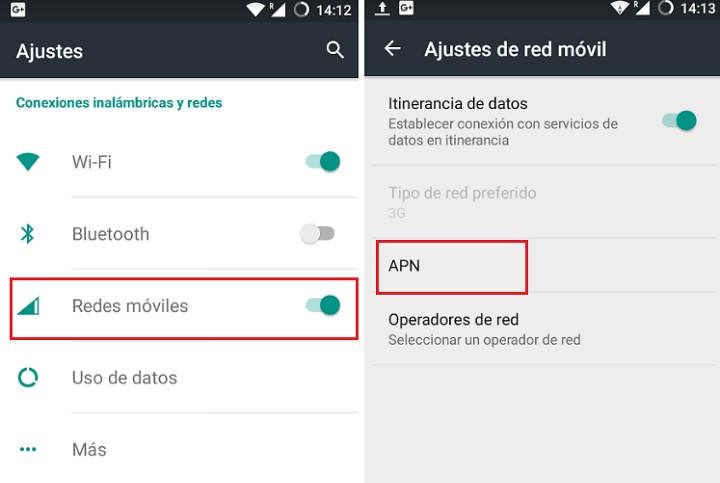
Dentro de la configuración del teléfono, desplázate hacia abajo y busca la opción «Redes móviles» o «Conexiones móviles». Toca esta opción para acceder a la configuración de redes móviles.
Paso 3: Configurar el nuevo APN
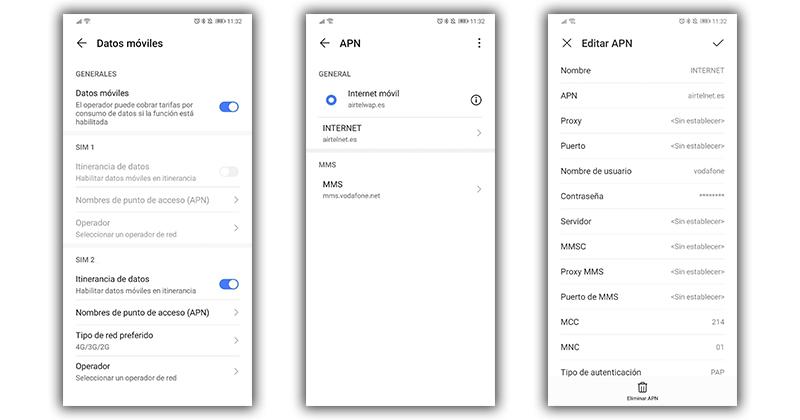
Dentro de la configuración de redes móviles, busca la opción «Nombres de puntos de acceso» o «APN». Toca esta opción para acceder a la configuración del APN. Aquí podrás verificar y modificar el APN Huawei para asegurarte de que está correctamente configurado.
Ahora, toca el botón de menú (generalmente representado por tres puntos verticales) y selecciona «Nuevo APN» o «Agregar APN».
Deberás ingresar la información del APN proporcionada por tu operador de telefonía móvil. Esto incluye el nombre del APN, la dirección APN y otros detalles relevantes. Asegúrate de ingresar la información correctamente para evitar problemas de conexión.
Paso 4: Guardar la configuración y reiniciar el teléfono
Una vez que hayas ingresado la configuración del APN, toca el botón de menú nuevamente y selecciona «Guardar» o «Aceptar».
Para asegurarte de que los cambios surtan efecto, te recomendamos reiniciar tu Huawei P Smart 2026. Puedes hacer esto manteniendo presionado el botón de encendido/apagado y seleccionando la opción «Reiniciar» o «Apagar y reiniciar» en el menú que aparece.
Al seguir estos sencillos pasos, deberías poder configurar el APN en tu Huawei P Smart 2026 y solucionar cualquier problema de conexión a internet que estés experimentando. Recuerda ingresar la información del APN proporcionada por tu operador de telefonía móvil de manera precisa para evitar problemas de conexión. La correcta configuración del APN Huawei es fundamental para lograr una experiencia de navegación óptima.
FAQ – Preguntas frecuentes
1. ¿Qué es un APN y para qué se utiliza?
El APN (Access Point Name) es la configuración que permite a tu teléfono acceder a la red de datos de tu operador de telefonía móvil. Se utiliza para establecer la conexión a internet en tu dispositivo móvil y es esencial que el APN Huawei esté bien configurado para evitar problemas de conectividad.
2. ¿Cómo puedo saber cuál es el APN correcto para mi operador de telefonía?
Para conocer el APN correcto para tu operador de telefonía móvil, te recomendamos visitar el sitio web oficial de tu operador o contactar su servicio de atención al cliente. Ellos podrán proporcionarte la información necesaria, incluyendo los datos específicos para configurar el APN Huawei.
3. ¿Qué debo hacer si la configuración del APN no funciona?
Si has seguido los pasos de esta guía y la configuración del APN no funciona, te recomendamos contactar al servicio de atención al cliente de tu operador de telefonía móvil. Ellos podrán ayudarte a solucionar el problema y asegurarse de que el APN Huawei esté configurado correctamente.
4. ¿Puedo eliminar un APN que no esté en uso en mi teléfono?
Sí, puedes eliminar un APN que no esté en uso en tu teléfono. Para hacerlo, simplemente accede a la configuración del APN y selecciona el APN que deseas eliminar. Ahora, toca el botón de menú y selecciona «Eliminar» o «Quitar». Confirma la acción y el APN será eliminado de tu teléfono.