Cómo configurar el APN en el LG Phoenix 2

Si tienes un LG Phoenix 2 y estás experimentando problemas de conexión a Internet o datos móviles, es posible que necesites configurar correctamente el APN (Access Point Name) de tu teléfono. El APN es la configuración que permite a tu dispositivo conectarse a la red de tu operador móvil y acceder a Internet.
Antes de comenzar, es importante tener en cuenta que los pasos para configurar el APN pueden variar ligeramente dependiendo de tu operador móvil. Asegúrate de tener a mano la información de APN proporcionada por tu operador antes de comenzar.
Paso 1: Accede a la configuración del teléfono
Para comenzar, desliza hacia abajo desde la parte superior de la pantalla de inicio para abrir el panel de notificaciones. Luego, toca el ícono de ajustes en la esquina superior derecha para acceder a la configuración del teléfono.
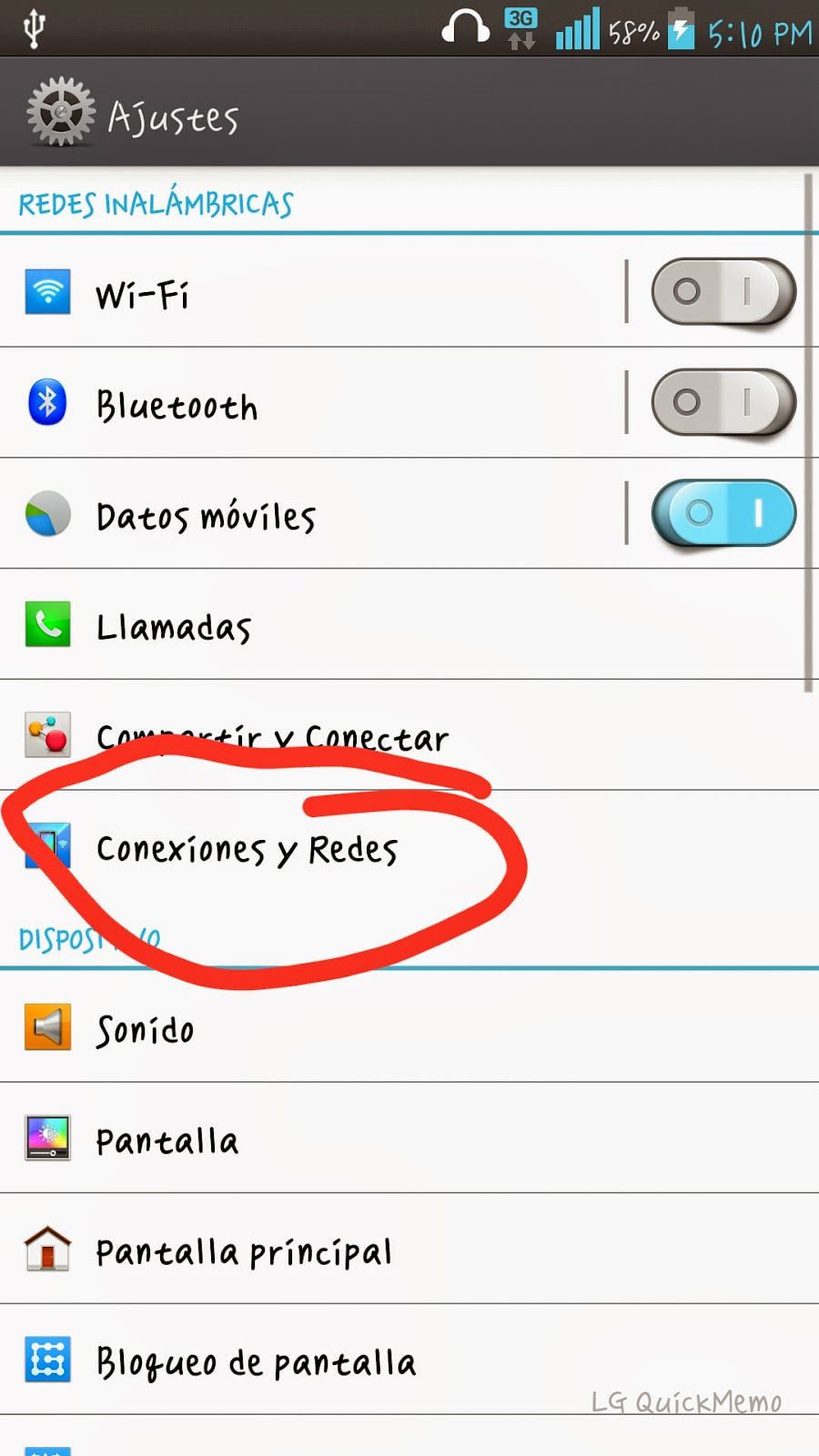
Paso 2: Selecciona la opción de redes móviles
Dentro de la configuración del teléfono, busca y selecciona la opción «Redes móviles» o «Conexiones móviles». Esta opción puede variar dependiendo de la versión de Android que estés utilizando.
Paso 3: Configura el APN
Dentro de la configuración de redes móviles, busca y selecciona la opción «Nombres de punto de acceso» o «APN». Aquí es donde podrás configurar los detalles del APN.
Para configurar el APN, toca el botón de menú (generalmente representado con tres puntos verticales o una línea horizontal) y selecciona la opción «Nuevo APN» o «Agregar APN». Ahora, ingresa la información de APN proporcionada por tu operador, como el nombre, el APN, el proxy, el puerto, el nombre de usuario y la contraseña. Asegúrate de ingresar la información correctamente.
Paso 4: Guarda los cambios y reinicia el teléfono
Una vez que hayas ingresado la información del APN, toca el botón de menú nuevamente y selecciona «Guardar» o «Aceptar». Ahora, reinicia tu LG Phoenix 2 para que los cambios surtan efecto.
¡Felicidades! Has configurado correctamente el APN en tu LG Phoenix 2. Ahora deberías poder disfrutar de una conexión estable a Internet y utilizar tus datos móviles sin problemas.
FAQ – Preguntas frecuentes
-
1. ¿Cómo sé si mi APN está correctamente configurado?
Para verificar si tu APN está correctamente configurado, asegúrate de tener una conexión estable a Internet y de que tus datos móviles estén activados. Luego, intenta navegar por Internet o utilizar una aplicación que requiera conexión a Internet. Si puedes acceder a Internet sin problemas, significa que tu APN está correctamente configurado.
-
2. ¿Qué debo hacer si no puedo acceder a la configuración del teléfono?
Si no puedes acceder a la configuración del teléfono, te recomendamos que consultes el manual de usuario de tu LG Phoenix 2 o contactes al servicio de atención al cliente de tu operador móvil para obtener asistencia adicional.
-
3. ¿Puedo utilizar la configuración de APN de otro operador en mi LG Phoenix 2?
No se recomienda utilizar la configuración de APN de otro operador en tu LG Phoenix 2, ya que esto puede causar problemas de conexión y compatibilidad. Si necesitas configurar el APN en tu teléfono, asegúrate de utilizar la información proporcionada por tu propio operador móvil.
-
4. ¿Qué debo hacer si sigo teniendo problemas de conexión después de configurar el APN?
Si continúas experimentando problemas de conexión después de configurar el APN, te recomendamos que verifiques la información del APN y te asegures de haberla ingresado correctamente. Si la información es correcta y sigues teniendo problemas, te sugerimos que contactes al servicio de atención al cliente de tu operador móvil para obtener asistencia adicional.