Cómo configurar el APN de Netllar en tu dispositivo

Si eres cliente de Netllar y estás experimentando problemas de conexión a la red móvil, es posible que necesites configurar el APN (Access Point Name) en tu dispositivo. El APN es la configuración que permite que tu dispositivo se conecte a la red de Netllar y acceda a servicios como Internet y mensajería.
Antes de comenzar, es importante destacar que los pasos descritos a continuación pueden variar según el modelo y la versión del sistema operativo de tu dispositivo. Sin embargo, la mayoría de los dispositivos siguen una estructura similar en su configuración, por lo que estos pasos deberían ser aplicables a la mayoría de los casos.
Paso 1: Accede a la configuración del dispositivo
El primer paso para configurar el APN de Netllar es acceder a la configuración de tu dispositivo. Para hacerlo, desliza hacia abajo desde la parte superior de la pantalla para abrir el panel de notificaciones y luego toca el icono de configuración (generalmente representado como un engranaje o un conjunto de íconos).
Paso 2: Encuentra la sección de redes móviles
Una vez que estés en la configuración de tu dispositivo, busca la sección de «Redes» o «Conexiones». En esta sección, deberías encontrar una opción que se llame «Redes Móviles» o «Tarjeta SIM y Redes Móviles». Toca esta opción para acceder a la configuración de redes móviles.
Paso 3: Configura el APN de Netllar
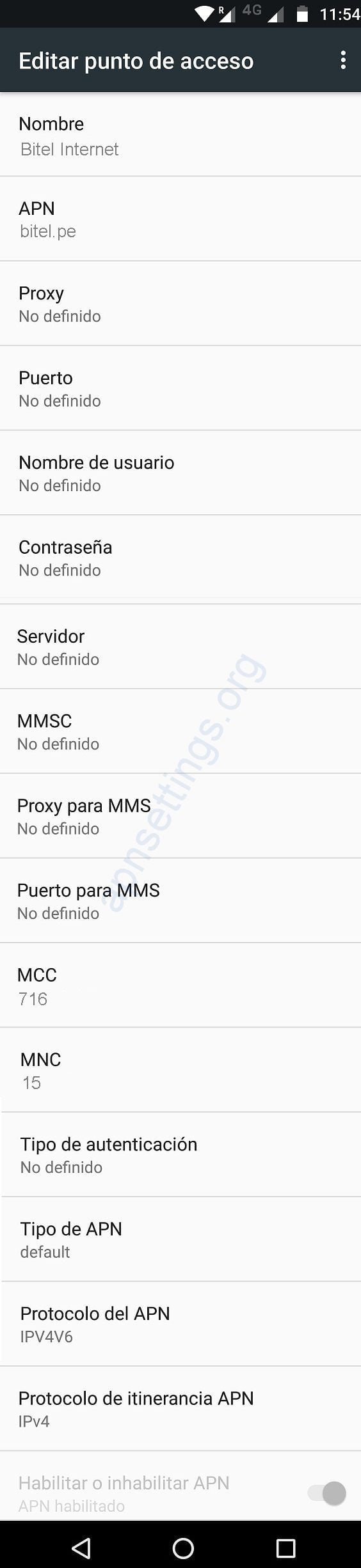
Dentro de la sección de redes móviles, busca una opción que se llame «APN» o «Nombres de puntos de acceso». Toca esta opción para acceder a la configuración de APN. En esta sección, deberás crear un nuevo APN o editar el APN existente.
Ahora, configura los siguientes valores para el APN de Netllar:
- Nombre: Netllar
- APN: netllar
- Proxy: dejar en blanco
- Puerto: dejar en blanco
- Nombre de usuario: dejar en blanco
- Contraseña: dejar en blanco
- Servidor: dejar en blanco
- MMSC: dejar en blanco
- MMS Proxy: dejar en blanco
- MMS Puerto: dejar en blanco
- MCC: 214
- MNC: 07
- Tipo de autenticación: PAP o CHAP (dependiendo de las opciones disponibles)
- Tipo de APN: default
Asegúrate de ingresar los valores correctamente y de dejar en blanco las opciones que no se mencionan en la lista anterior.
Paso 4: Guarda los cambios y reinicia el dispositivo
Una vez que hayas configurado los valores del APN de Netllar, guarda los cambios y regresa a la pantalla principal de configuración. Es posible que se te solicite reiniciar el dispositivo para que los cambios surtan efecto. Si es así, asegúrate de reiniciar tu dispositivo para finalizar la configuración.
Configurar el APN de Netllar en tu dispositivo es un proceso sencillo que te permitirá disfrutar de una conexión estable a la red móvil. Si has seguido los pasos anteriores correctamente, deberías poder acceder a los servicios de Netllar sin problemas.
FAQ – Preguntas frecuentes
1. ¿Cómo puedo saber si mi dispositivo es compatible con Netllar?
Netllar es compatible con la mayoría de los dispositivos móviles. Sin embargo, te recomendamos verificar la compatibilidad de tu dispositivo consultando con el equipo de atención al cliente de Netllar.
2. ¿Qué debo hacer si no encuentro la opción de redes móviles en mi dispositivo?
Si no encuentras la opción de redes móviles en tu dispositivo, te recomendamos consultar el manual del usuario o ponerse en contacto con el soporte técnico del fabricante del dispositivo.
3. ¿Qué sucede si configuré el APN incorrectamente?
Si configuraste el APN incorrectamente, es posible que experimentes problemas de conexión a la red móvil. Te recomendamos revisar cuidadosamente los valores del APN y asegurarte de ingresarlos correctamente.
4. ¿Necesito reiniciar mi dispositivo después de configurar el APN?
En algunos casos, puede ser necesario reiniciar el dispositivo para que los cambios en la configuración del APN surtan efecto. Si se te solicita reiniciar el dispositivo, asegúrate de hacerlo para completar el proceso de configuración.