Cómo configurar el APN de Movilnet para tu móvil

Si eres usuario de Movilnet y estás experimentando problemas para conectarte a internet desde tu móvil, es posible que necesites configurar el APN (Access Point Name) de tu operadora.
El APN es un conjunto de parámetros que permiten a tu móvil comunicarse con la red de tu operadora. Estos parámetros incluyen información como el nombre del punto de acceso, el tipo de red, la dirección IP y el puerto de conexión. Sin una configuración correcta del APN de Movilnet, es posible que tu móvil no pueda acceder a internet o que experimente problemas de velocidad y estabilidad en la conexión.
Qué es un APN y cuál es su importancia
El APN es una configuración fundamental para que tu móvil pueda acceder a los servicios de internet de tu operadora. Es como una puerta de entrada que le permite a tu dispositivo establecer una conexión segura y estable con la red de tu operadora. Si el APN no está configurado correctamente, es posible que tu móvil no pueda navegar por internet, enviar mensajes multimedia o utilizar otras funciones que requieran una conexión de datos. La correcta configuración del APN para Movilnet es esencial para una experiencia de navegación óptima.
Cómo configurar el APN de Movilnet en tu móvil
La configuración del APN de Movilnet puede variar ligeramente dependiendo del modelo y sistema operativo de tu móvil. Sin embargo, los pasos básicos son los siguientes:
- Ve a la configuración de tu móvil.
- Busca la sección de redes móviles o conexiones inalámbricas.
- Selecciona la opción de «APN» o «Nombres de puntos de acceso».
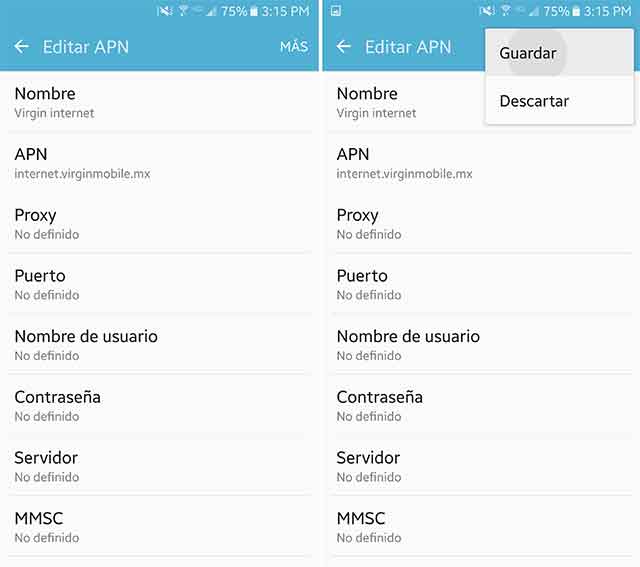
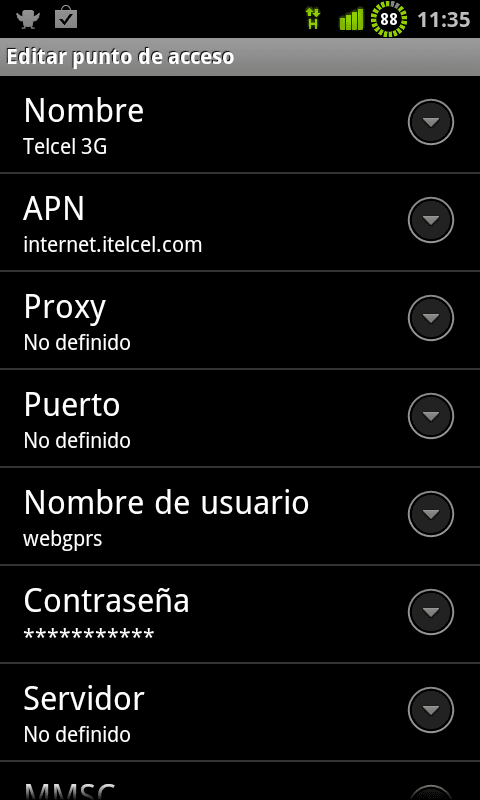
- Crea un nuevo APN o edita el existente.
- Ingresa los siguientes parámetros (pueden variar):
- Nombre: Movilnet
- APN: internet.movilnet.com.ve
- Tipo de APN: default
- Proxy: No establecido
- Puerto: No establecido
- Nombre de usuario: No establecido
- Contraseña: No establecido
- Servidor: No establecido
- MCC: 734
- MNC: 04
- Tipo de autenticación: Ninguna
- Tipo de APN IPv4/IPv6: IPv4
- Protocolo de roaming: No establecido
- Protocolo de APN: IPv4
- Habilitar/deshabilitar APN: Habilitado
Una vez que hayas ingresado estos parámetros, guarda la configuración y reinicia tu móvil. Ahora deberías poder conectarte a internet a través de la red de Movilnet. Recuerda que la correcta configuración del APN Movilnet es fundamental para disfrutar de una conexión eficiente.
Problemas comunes al configurar el APN de Movilnet
Aunque la configuración del APN es relativamente sencilla, es posible que encuentres algunos problemas durante el proceso. Algunos de los problemas comunes incluyen:
- No poder guardar los cambios en la configuración.
- No poder conectarse a internet después de la configuración.
- Mensajes de error al intentar acceder a internet.
- Problemas de velocidad o estabilidad en la conexión.
Si experimentas alguno de estos problemas, te recomendamos verificar que hayas ingresado correctamente todos los parámetros del APN de Movilnet y que hayas reiniciado tu móvil después de guardar los cambios. Si el problema persiste, te recomendamos contactar al servicio de atención al cliente de Movilnet para obtener asistencia adicional.
Consejos y recomendaciones para la configuración del APN
Aquí tienes algunos consejos y recomendaciones adicionales para la configuración del APN para Movilnet:
- Asegúrate de tener una conexión estable a internet antes de configurar el APN.
- Verifica que tu móvil esté actualizado con la última versión del sistema operativo.
- Siempre guarda una copia de seguridad de la configuración original del APN antes de hacer cambios.
- Si estás utilizando un móvil dual SIM, asegúrate de configurar el APN correcto para la tarjeta SIM de Movilnet.
Configurar correctamente el APN de Movilnet es esencial para garantizar una conexión estable y confiable a internet desde tu móvil. Siguiendo los pasos mencionados anteriormente y verificando los parámetros de configuración, deberías poder solucionar la mayoría de los problemas de conexión. Recuerda que siempre puedes contactar al servicio de atención al cliente de Movilnet si necesitas ayuda adicional.
FAQ – Preguntas frecuentes
¿Cuál es la diferencia entre APN y VPN?
El APN (Access Point Name) es una configuración que permite a tu móvil conectarse a la red de tu operadora para acceder a internet. Por otro lado, la VPN (Virtual Private Network) es una herramienta que te permite crear una conexión segura y encriptada a través de una red pública, protegiendo así tu privacidad y seguridad en línea.
¿Por qué es necesario configurar el APN de Movilnet?
Configurar el APN de Movilnet es necesario para que tu móvil pueda establecer una conexión adecuada con la red de tu operadora y acceder a los servicios de internet. Sin una configuración correcta del APN de Movilnet, es posible que experimentes problemas de conexión o que no puedas acceder a internet desde tu móvil.
¿Cómo puedo verificar si la configuración del APN es correcta?
Para verificar si la configuración del APN es correcta, puedes intentar navegar por internet o enviar un mensaje multimedia desde tu móvil. Si puedes hacerlo sin problemas, es probable que la configuración del APN para Movilnet sea correcta. Si experimentas dificultades, te recomendamos revisar los parámetros de configuración y reiniciar tu móvil.
¿Qué debo hacer si sigo teniendo problemas después de configurar el APN?
Si sigues teniendo problemas después de configurar el APN, te recomendamos verificar que hayas ingresado correctamente todos los parámetros del APN y que hayas reiniciado tu móvil. Si el problema persiste, te recomendamos contactar al servicio de atención al cliente de Movilnet para obtener asistencia adicional.