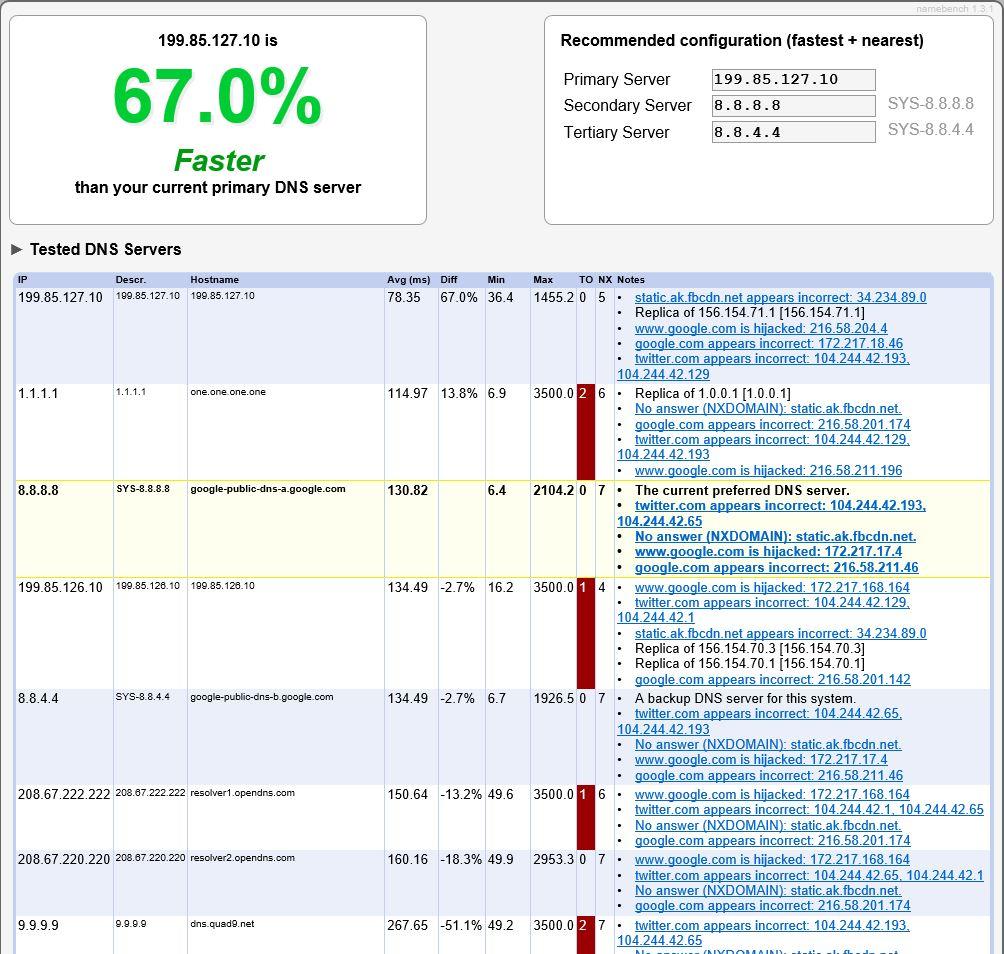
Qué sucede al cambiar el DNS del wifi en tu red

El DNS (Sistema de Nombres de Dominio, por sus siglas en inglés) es una parte fundamental de la infraestructura de Internet. Es el encargado de traducir los nombres de dominio en direcciones IP, permitiendo así que los dispositivos se conecten entre sí en la red.
¿Qué es el DNS y cómo afecta a tu conexión?
El DNS actúa como una especie de directorio telefónico de Internet. Cuando ingresas una dirección web en tu navegador, el DNS se encarga de buscar la dirección IP asociada a ese nombre de dominio. Una vez que se encuentra la dirección IP, tu dispositivo puede establecer una conexión con el servidor que aloja el sitio web.
El rendimiento del DNS puede afectar directamente la velocidad de carga de las páginas web. Si el DNS utilizado por tu proveedor de Internet es lento o está congestionado, puede haber retrasos en la resolución de nombres de dominio y, por lo tanto, una navegación más lenta.
¿Por qué cambiar el DNS del wifi?
Cambiar el DNS del wifi puede ser beneficioso si estás experimentando problemas de velocidad o seguridad en tu conexión a Internet. Al utilizar un DNS alternativo, puedes mejorar la velocidad de navegación y evitar bloqueos de contenido no deseado.
Además, algunos proveedores de DNS alternativos ofrecen funciones de seguridad adicionales, como bloqueo de sitios maliciosos y protección contra ataques de phishing.
Cómo cambiar el DNS del wifi en diferentes dispositivos
El proceso para cambiar el DNS del wifi puede variar dependiendo del dispositivo que estés utilizando. Ahora, te mostramos cómo hacerlo en algunos de los dispositivos más comunes:
En Windows:
- Abre el Panel de Control y selecciona «Redes e Internet».
- Haz clic en «Centro de redes y recursos compartidos».
- Selecciona tu conexión de red y haz clic en «Propiedades».
- Selecciona «Protocolo de Internet versión 4 (TCP/IPv4)» y haz clic en «Propiedades».
- Escribe la dirección IP del DNS preferido y alternativo en los campos correspondientes.
- Haz clic en «Aceptar» para guardar los cambios.
En macOS:
- Abre las «Preferencias del sistema» y selecciona «Red».
- Selecciona tu conexión de red y haz clic en «Avanzado».
- Navega a la pestaña «DNS».
- Haz clic en el botón «+» para agregar una nueva dirección DNS.
- Escribe la dirección IP del DNS preferido y haz clic en «OK».
- Arrastra la nueva dirección DNS a la parte superior de la lista para establecerla como la predeterminada.
- Haz clic en «Aplicar» para guardar los cambios.
En dispositivos iOS:
- Abre la aplicación «Configuración» y selecciona «Wi-Fi».
- Toca el icono de información (i) junto a tu red wifi.
- Desplázate hacia abajo y toca «Configurar DNS».
- Selecciona «Manual» y toca «Añadir servidor».
- Escribe la dirección IP del DNS preferido y toca «Guardar».
En dispositivos Android:
- Abre la aplicación «Ajustes» y selecciona «Wi-Fi».
- Mantén presionada tu red wifi y selecciona «Modificar red».
- Marca la opción «Mostrar opciones avanzadas».
- Selecciona «Configuración IP» y cambia a «Estática».
- Escribe la dirección IP del DNS preferido y alternativo en los campos correspondientes.
- Toca «Guardar» para aplicar los cambios.
Beneficios de cambiar el DNS del wifi
Cambiar el DNS del wifi puede ofrecer varios beneficios, como:
- Mejorar la velocidad de navegación al utilizar un servidor DNS más rápido y eficiente.
- Evitar bloqueos de contenido no deseado al utilizar un DNS que no aplique restricciones.
- Aumentar la seguridad al utilizar un DNS que bloquea sitios maliciosos y protege contra ataques de phishing.
Posibles inconvenientes de cambiar el DNS del wifi
Aunque cambiar el DNS del wifi puede tener beneficios, también puede haber algunos inconvenientes potenciales:
- Al utilizar un DNS alternativo, es posible que no puedas acceder a ciertos sitios o servicios que dependen del DNS proporcionado por tu proveedor de Internet.
- Si el DNS alternativo que elijas es lento o está congestionado, es posible que experimentes una navegación más lenta.
El DNS juega un papel crucial en la forma en que te conectas a Internet. Cambiar el DNS del wifi puede mejorar la velocidad de navegación y ofrecer funciones de seguridad adicionales. Sin embargo, es importante considerar los posibles inconvenientes antes de realizar el cambio. Si decides cambiar el DNS del wifi, asegúrate de seguir las instrucciones específicas para tu dispositivo.
FAQ – Preguntas frecuentes
1. ¿Es seguro cambiar el DNS del wifi?
Sí, cambiar el DNS del wifi es seguro. Sin embargo, debes asegurarte de utilizar un proveedor de DNS confiable para evitar posibles riesgos de seguridad.
2. ¿Cómo puedo saber si el cambio de DNS ha mejorado mi conexión?
Puedes realizar pruebas de velocidad antes y después del cambio de DNS para evaluar cualquier mejora en la velocidad de navegación. También puedes notar una carga más rápida de las páginas web y una mayor estabilidad en la conexión.
3. ¿Puedo cambiar el DNS del wifi en cualquier dispositivo?
Sí, puedes cambiar el DNS del wifi en la mayoría de los dispositivos, incluyendo computadoras, dispositivos móviles y enrutadores. Sin embargo, el proceso puede variar ligeramente dependiendo del dispositivo.
4. ¿Qué DNS alternativo recomiendan los expertos?
Algunos de los DNS alternativos recomendados por los expertos son Google DNS, OpenDNS y Cloudflare DNS. Estos proveedores ofrecen servidores DNS rápidos y confiables, así como funciones de seguridad adicionales.