Cómo activar el roaming de Movistar en México

Si estás planeando viajar fuera de México y quieres asegurarte de tener servicio de telefonía móvil en tu teléfono Movistar, activar el roaming es la solución. El roaming te permite utilizar tu teléfono en otros países, utilizando la red de los operadores locales, aunque debes tener en cuenta que esto puede generar cargos adicionales.
La activacion de roaming Movistar es un procedimiento sencillo, pero es crucial seguir cada paso para garantizar que tu servicio funcione correctamente en el extranjero.
Paso 1: Verificar la compatibilidad del teléfono
Antes de activar el roaming, asegúrate de que tu teléfono sea compatible con el servicio. Verifica que tu teléfono sea desbloqueado y compatible con las redes móviles utilizadas en el país que visitarás. Si no estás seguro, puedes contactar al servicio de atención al cliente de Movistar para obtener más información.
Paso 2: Activar el roaming en tu línea telefónica
Para activar el roaming en tu línea telefónica Movistar, deberás comunicarte con el servicio de atención al cliente de Movistar. Ellos te guiarán a través del proceso y te informarán sobre los costos asociados con el servicio de roaming.
Paso 3: Configurar el APN de Movistar
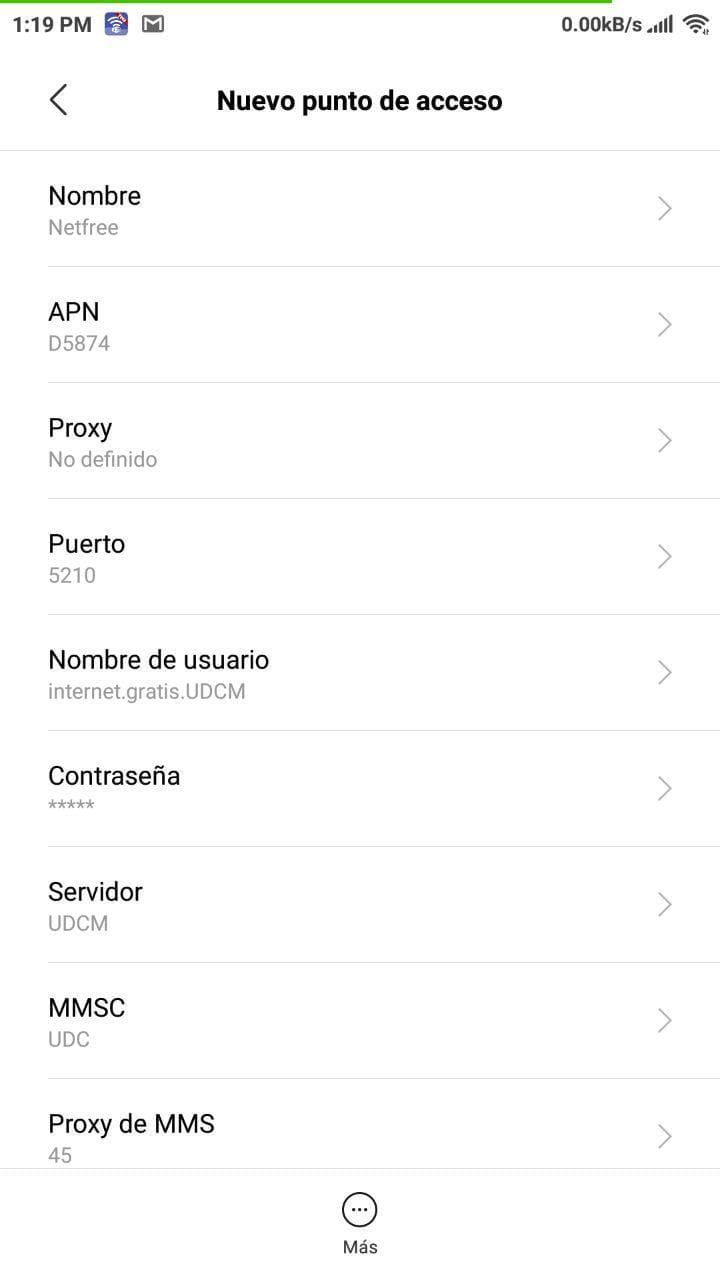
Una vez que hayas activado el roaming en tu línea telefónica, es importante configurar el APN (Access Point Name) de Movistar en tu teléfono. Esto garantizará que tu teléfono se conecte correctamente a la red de datos mientras estés en roaming. Para configurar el APN Movistar México, sigue los pasos detallados a continuación:
- Ve a la configuración de tu teléfono.
- Selecciona «Redes móviles» o «Conexiones».
- Busca la opción de «Nombres de puntos de acceso» (APN).
- Agrega un nuevo APN con los datos proporcionados por Movistar.
Paso 4: Reiniciar el teléfono
Después de configurar el APN de Movistar, reinicia tu teléfono para que los cambios se apliquen correctamente. Esto ayudará a asegurar una conexión estable mientras estés en roaming.
Paso 5: Comprobar la conexión de roaming
Una vez que hayas reiniciado tu teléfono, verifica si tienes conexión de roaming. Intenta realizar una llamada o enviar un mensaje de texto para asegurarte de que el servicio esté funcionando correctamente. Si encuentras algún problema, comunícate con el servicio de atención al cliente de Movistar para obtener asistencia.
Activar el roaming en tu teléfono Movistar te permitirá mantener la conectividad mientras viajas fuera de México. Sigue estos pasos para activar el roaming en tu línea telefónica y asegúrate de configurar correctamente el APN de Movistar. Recuerda que el roaming puede generar cargos adicionales, por lo que es importante estar informado sobre los costos asociados antes de utilizar el servicio.
FAQ – Preguntas frecuentes
¿Cuánto cuesta activar el roaming en Movistar?
Los costos asociados con el roaming en Movistar pueden variar según el país que visites. Te recomendamos que te pongas en contacto con el servicio de atención al cliente de Movistar para obtener información detallada sobre los costos de roaming.
¿Qué países están cubiertos por el roaming de Movistar?
Movistar ofrece cobertura de roaming en varios países de todo el mundo. Te recomendamos que consultes el sitio web de Movistar o te pongas en contacto con el servicio de atención al cliente para obtener una lista actualizada de los países cubiertos por el roaming de Movistar.
¿Cómo puedo desactivar el roaming en mi teléfono?
Si deseas desactivar el roaming en tu teléfono Movistar, puedes comunicarte con el servicio de atención al cliente de Movistar y solicitar la desactivación del servicio. Ellos te guiarán a través del proceso y te proporcionarán la información necesaria.
¿Hay alguna forma de evitar cargos adicionales al usar el roaming de Movistar?
Para evitar cargos adicionales al utilizar el roaming de Movistar, te recomendamos que desactives los datos móviles y utilices una red Wi-Fi siempre que sea posible. También puedes optar por utilizar servicios de mensajería en línea o aplicaciones de llamadas por Internet para reducir el uso de minutos y mensajes de texto.