Cómo activar el internet Movistar en mi dispositivo

Si eres cliente de Movistar y deseas activar el servicio de internet en tu dispositivo, estás en el lugar correcto.
Antes de comenzar, es importante que verifiques que tu dispositivo es compatible con el servicio de internet de Movistar. Además, asegúrate de tener a mano los datos de configuración necesarios, como el APN (Access Point Name) de Movistar.
Paso 1: Requisitos para activar internet de Movistar
Antes de proceder, asegúrate de cumplir con los siguientes requisitos:
- Ser cliente de Movistar.
- Tener un dispositivo compatible con el servicio de internet de Movistar.
- Contar con una tarjeta SIM activa de Movistar.
Paso 2: Configuración del APN de Movistar
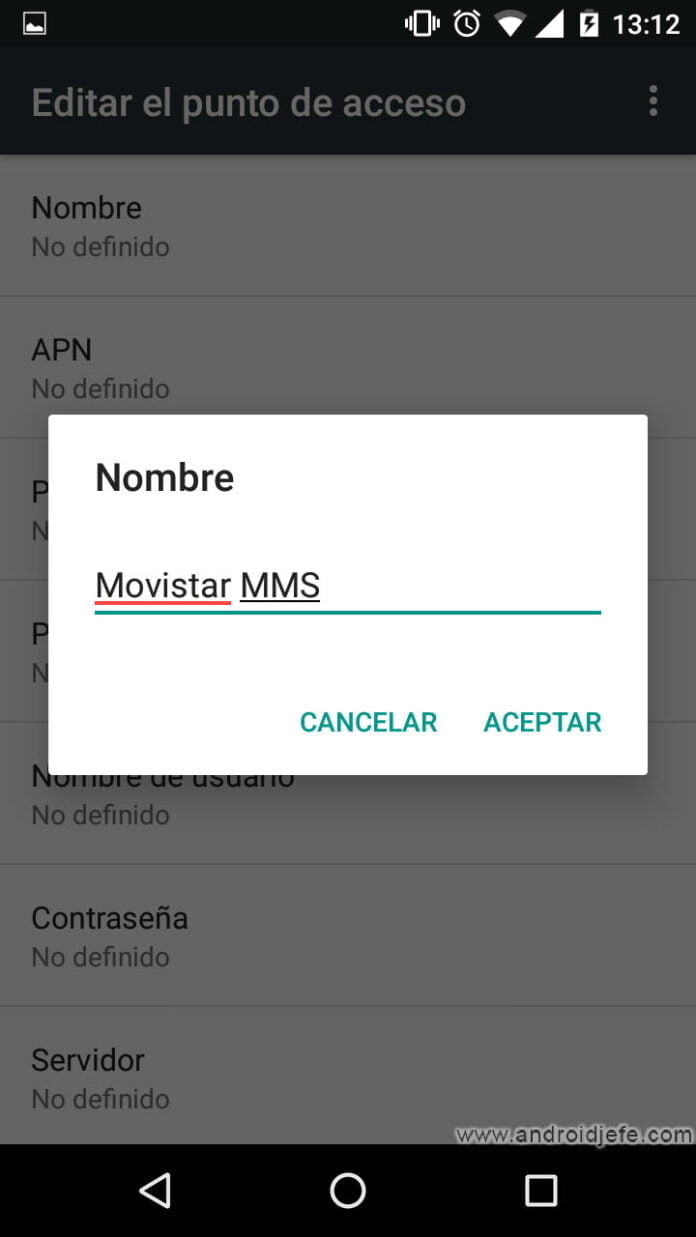
El APN es un conjunto de parámetros que permiten que tu dispositivo se conecte correctamente a la red de Movistar. Sigue estos pasos para configurar el APN en tu dispositivo y así poder activar el internet Movistar:
- Accede a la configuración de tu dispositivo y busca la sección de redes móviles o conexiones.
- Selecciona la opción de APN y luego agrega un nuevo APN.
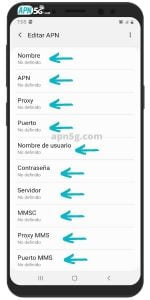
- Completa los campos requeridos con la siguiente información:
- Nombre: Movistar
- APN: internet.movistar
- Proxy: deja este campo en blanco
- Puerto: deja este campo en blanco
- Nombre de usuario: deja este campo en blanco
- Contraseña: deja este campo en blanco
- Servidor: deja este campo en blanco
- MMSC: deja este campo en blanco
- MCC: 734
- MNC: 02
- Tipo de autenticación: PAP o CHAP
- Tipo de APN: default
Guarda los cambios y asegúrate de seleccionar el APN recién configurado como el APN activo en tu dispositivo.
Paso 3: Activación del servicio de internet
Una vez que hayas configurado el APN en tu dispositivo, es momento de activar el servicio de internet. Para ello, simplemente enciende tu dispositivo y espera unos minutos. En la mayoría de los casos, el servicio de internet se activará automáticamente. Si te preguntas cómo activar el internet Movistar en mi celular, este paso es fundamental.
Paso 4: Verificación de la conexión a internet
Para asegurarte de que el servicio de internet de Movistar está activo en tu dispositivo, realiza una prueba de conexión. Abre el navegador web de tu dispositivo y visita cualquier página web. Si la página se carga correctamente, significa que el servicio de internet está activo.
Activar el servicio de internet de Movistar en tu dispositivo es un proceso sencillo. Siguiendo los pasos de esta guía, podrás disfrutar de la conexión a internet en tu teléfono o tablet en poco tiempo. Recuerda que, si necesitas más información sobre cómo activar internet en Movistar, puedes consultar la sección de preguntas frecuentes.
FAQ – Preguntas frecuentes
- 1. ¿Cómo puedo saber si mi dispositivo es compatible con internet de Movistar?
- 2. ¿Cuánto tiempo tarda en activarse el servicio de internet de Movistar?
- 3. ¿Qué debo hacer si la configuración del APN no funciona?
- 4. ¿Cómo puedo contactar al servicio de atención al cliente de Movistar para resolver problemas con la activación de internet?
Para verificar la compatibilidad de tu dispositivo, puedes consultar la página web oficial de Movistar o contactar al servicio de atención al cliente.
El tiempo de activación puede variar, pero en la mayoría de los casos el servicio se activa en pocos minutos.
Si la configuración del APN no funciona, verifica que los datos ingresados sean correctos. En caso de persistir el problema, contacta al servicio de atención al cliente de Movistar para obtener asistencia.
Puedes contactar al servicio de atención al cliente de Movistar a través de su página web, por teléfono o visitando una tienda física de Movistar.