Cómo depurar un dispositivo Android a través de USB
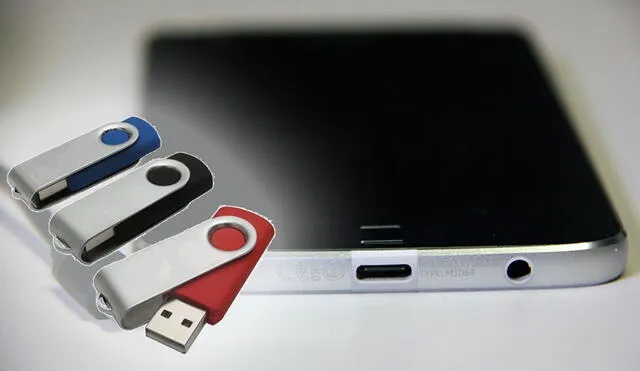
Cuando se trata de solucionar problemas y errores en dispositivos Android, una de las herramientas más útiles es la depuración USB. Esta funcionalidad permite a los desarrolladores y usuarios avanzados conectarse a un dispositivo Android a través de un cable USB y realizar diversas acciones, como la instalación de aplicaciones directamente desde el ordenador o la depuración de aplicaciones en tiempo real.
Además, veremos los problemas y errores más comunes que pueden surgir al utilizar esta función y cómo solucionarlos. Si eres un desarrollador o simplemente quieres aprovechar al máximo tu dispositivo Android, sigue leyendo para descubrir todo lo que necesitas saber sobre la depuración USB.
Verifica que la conexión USB esté correctamente establecida
Si estás experimentando problemas al conectar tu dispositivo Android a través de USB, lo primero que debes hacer es verificar que la conexión esté correctamente establecida. Asegúrate de que el cable USB esté conectado firmemente tanto al dispositivo Android como al puerto USB del equipo que estás utilizando.
Además, es importante asegurarse de que tanto el dispositivo Android como el equipo estén encendidos y desbloqueados. Si el dispositivo está bloqueado, es posible que no se establezca una conexión USB.
También es recomendable probar con diferentes cables USB y puertos USB para descartar posibles problemas de hardware.
Actualiza los controladores USB en tu equipo
En algunos casos, los problemas de conexión USB pueden deberse a controladores desactualizados en tu equipo. Para solucionar esto, debes actualizar los controladores USB.
En Windows, puedes hacerlo a través del Administrador de dispositivos. Para acceder a él, simplemente presiona la tecla de Windows + X y selecciona «Administrador de dispositivos». Luego, busca la categoría «Controladoras de bus serie universal» y expande la lista. Haz clic derecho en el controlador USB que deseas actualizar y selecciona «Actualizar software de controlador».
En macOS, puedes actualizar los controladores USB a través de las actualizaciones de software del sistema operativo. Simplemente ve a la App Store, haz clic en «Actualizaciones» y busca actualizaciones relacionadas con USB.
Habilita la depuración USB en tu dispositivo Android
La depuración USB es una opción que debes habilitar en tu dispositivo Android para permitir la comunicación entre el equipo y el dispositivo a través de USB.
Para habilitar la depuración USB, debes seguir los siguientes pasos:
- Dirígete a la sección «Ajustes» en tu dispositivo Android.
- Desplázate hacia abajo y selecciona «Acerca del teléfono» o «Acerca del dispositivo».
- Busca la opción «Número de compilación» y tócala repetidamente hasta que aparezca un mensaje indicando que has activado las opciones de desarrollador.
- Ahora, regresa al menú de «Ajustes» y encontrarás una nueva opción llamada «Opciones de desarrollador». Selecciona esta opción.
- Dentro de las «Opciones de desarrollador», busca «Depuración USB» y actívala.
Una vez que hayas habilitado la depuración USB, es posible que debas autorizar el equipo que estás utilizando para acceder a tu dispositivo Android. Asegúrate de seguir las instrucciones que aparezcan en la pantalla de tu dispositivo.
Reinicia tu dispositivo Android y equipo
A veces, reiniciar tanto tu dispositivo Android como tu equipo puede resolver problemas temporales de conexión USB. Reinicia ambos dispositivos y vuelve a intentar conectar tu dispositivo Android a través de USB para ver si se resuelve el problema.
Prueba con un cable USB diferente
Si después de haber intentado todas las soluciones anteriores aún tienes problemas de conexión USB, es posible que el cable USB que estás utilizando esté dañado o sea incompatible. Intenta utilizar un cable USB diferente y verifica si eso soluciona el problema.
Consulta con el soporte técnico
Si ninguna de las soluciones anteriores resuelve tus problemas de conexión USB, te recomendamos que consultes con el soporte técnico de tu dispositivo Android o del fabricante del equipo que estás utilizando. Ellos podrán brindarte asistencia adicional y resolver cualquier problema específico que estés experimentando.
Reinicia el dispositivo Android y el ordenador
Si estás experimentando problemas con tu dispositivo USB en Android, una de las soluciones más simples pero efectivas es reiniciar tanto tu dispositivo Android como tu ordenador. A veces, un reinicio puede solucionar problemas temporales o errores menores que puedan estar impidiendo que tu dispositivo USB funcione correctamente.
Asegúrate de tener los controladores USB correctos instalados
La depuración USB en Android es una función importante que permite a los desarrolladores y usuarios avanzados interactuar con sus dispositivos Android a través de una conexión USB. Sin embargo, a veces puede surgir problemas y errores al intentar utilizar esta función. Uno de los problemas comunes es la falta de controladores USB adecuados.
Para solucionar este problema, es importante asegurarse de tener los controladores USB correctos instalados en su ordenador. Los controladores USB proporcionan la comunicación entre su dispositivo Android y su ordenador. Sin los controladores adecuados, es posible que su ordenador no reconozca su dispositivo Android o que experimente problemas de conectividad.
Para verificar si tiene los controladores USB correctos instalados, siga estos pasos:
- Conecte su dispositivo Android a su ordenador utilizando un cable USB.
- En su ordenador, vaya al «Administrador de dispositivos». Puede acceder a esta herramienta haciendo clic derecho en «Mi PC» o «Este equipo» en el escritorio y seleccionando «Administrar».
- En el «Administrador de dispositivos», busque la sección «Dispositivos portátiles» o «Dispositivos Android».
- Haga clic en la flecha para expandir la sección y ver los dispositivos conectados.
- Si ve un signo de exclamación amarillo junto al nombre de su dispositivo Android, significa que los controladores USB no están instalados correctamente o que no son compatibles.
En este caso, es necesario descargar e instalar los controladores USB adecuados para su dispositivo Android. Puede encontrar los controladores USB en el sitio web del fabricante de su dispositivo o en el sitio web de Android. Siga las instrucciones proporcionadas por el fabricante para descargar e instalar los controladores correctos.
Una vez que haya instalado los controladores USB correctos, reinicie su ordenador y vuelva a intentar utilizar la depuración USB en su dispositivo Android. Con los controladores adecuados, debería poder utilizar esta función sin problemas y sin errores.
Prueba con un cable USB diferente
Si experimentas problemas al conectar tu dispositivo Android a través de USB, una solución simple es probar con un cable USB diferente. A veces, el cable que estás utilizando puede estar dañado o tener algún tipo de mal funcionamiento. Cambiar a un cable nuevo y en buen estado puede ayudar a solucionar el problema.
Verifica que el puerto USB del dispositivo y del ordenador estén en buen estado
La depuración USB en Android es una herramienta muy útil para los desarrolladores, ya que les permite conectar su dispositivo Android a un ordenador y realizar pruebas de desarrollo directamente desde su entorno de desarrollo integrado (IDE). Sin embargo, en ocasiones pueden surgir problemas y errores al intentar establecer esta conexión.
Paso 1: Verifica que el puerto USB del dispositivo y del ordenador estén en buen estado
Antes de comenzar a solucionar cualquier problema de depuración USB, es importante asegurarse de que tanto el puerto USB del dispositivo Android como el del ordenador estén en buen estado. Asegúrate de que no haya daños físicos, como cables rotos o puertos USB sueltos. Si es necesario, prueba con diferentes cables y puertos USB para descartar cualquier problema de hardware.
Paso 2: Habilita la depuración USB en tu dispositivo Android
Si no has habilitado la depuración USB en tu dispositivo Android, es posible que no puedas establecer una conexión con tu ordenador. Para habilitar la depuración USB, sigue estos pasos:
- Dirígete a la configuración de tu dispositivo Android.
- Busca la opción «Opciones de desarrollador» o «Desarrollo». Si no encuentras esta opción, es posible que debas activarla primero. Para hacerlo, ve a «Acerca del teléfono» y presiona repetidamente el número de compilación hasta que aparezca un mensaje que indique que las opciones de desarrollador se han activado.
- Dentro de las opciones de desarrollador, busca la opción «Depuración USB» y actívala.
Una vez que hayas habilitado la depuración USB, intenta conectar tu dispositivo Android a tu ordenador nuevamente.
Paso 3: Actualiza los controladores USB en tu ordenador
En algunos casos, los problemas de depuración USB pueden ser causados por controladores desactualizados en tu ordenador. Para solucionar esto, sigue estos pasos:
- Abre el Administrador de dispositivos en tu ordenador. Puedes acceder a él haciendo clic derecho en el menú de inicio y seleccionando «Administrador de dispositivos».
- Busca la sección «Controladoras de bus serie universal» y haz clic en el signo de más (+) para expandirlo.
- Verifica si hay algún dispositivo con un icono amarillo de exclamación. Si lo hay, haz clic derecho en el dispositivo y selecciona «Actualizar controlador».
- Sigue las instrucciones en pantalla para completar el proceso de actualización de los controladores.
Una vez que hayas actualizado los controladores USB, intenta conectar tu dispositivo Android a tu ordenador nuevamente.
Estos son solo algunos de los pasos que puedes seguir para solucionar problemas y errores relacionados con la depuración USB en Android. Si sigues teniendo problemas, te recomendamos buscar en línea soluciones específicas para tu dispositivo y versión de Android.
¡Esperamos que esta guía te haya sido útil y que puedas solucionar cualquier problema de depuración USB que encuentres!
Desactiva cualquier software de seguridad que pueda interferir con la conexión USB
Al intentar conectar un dispositivo Android a través de USB, es posible que te encuentres con problemas de conexión o errores que impiden que el dispositivo sea reconocido correctamente por tu computadora. Una de las soluciones más comunes para solucionar estos problemas es desactivar cualquier software de seguridad que pueda interferir con la conexión USB.
Algunos programas antivirus o de seguridad pueden bloquear o limitar la conexión USB para evitar la transferencia de datos no autorizada o la activación de malware. Si tienes instalado algún software de seguridad en tu computadora, como un antivirus o un cortafuegos, te recomiendo que lo desactives temporalmente antes de intentar conectar tu dispositivo Android a través de USB.
Para desactivar el software de seguridad, busca el icono correspondiente en la bandeja del sistema o en la barra de tareas de tu computadora. Haz clic derecho en el icono y busca la opción para desactivar o pausar la protección. Ten en cuenta que el procedimiento exacto puede variar dependiendo del software de seguridad que estés utilizando.
Una vez que hayas desactivado el software de seguridad, vuelve a intentar conectar tu dispositivo Android a través de USB y verifica si el problema se ha solucionado. Si el dispositivo es reconocido correctamente, es posible que el software de seguridad esté causando la interferencia. En ese caso, puedes configurar el software para permitir la conexión USB o buscar una alternativa que no interfiera con la conexión.
Si el problema persiste incluso después de desactivar el software de seguridad, es posible que haya otra causa que esté impidiendo la conexión USB. En ese caso, te recomiendo que pruebes las soluciones adicionales que se mencionan .
Intenta conectar el dispositivo a otro ordenador para descartar problemas con el equipo
Si estás experimentando problemas o errores al intentar depurar tu dispositivo Android a través de USB, una de las primeras cosas que puedes hacer es intentar conectar tu dispositivo a otro ordenador. Esto te ayudará a descartar problemas relacionados con el equipo en el que estás intentando depurar.
Borra la caché del sistema Android
Si estás experimentando problemas con tu dispositivo Android al conectarlo a través de USB, una solución común es borrar la caché del sistema. Esto eliminará cualquier archivo temporal o datos almacenados en la caché que podrían estar causando conflictos.
Para borrar la caché del sistema en Android, sigue estos pasos:
- Apaga tu dispositivo Android.
- Mantén presionado el botón de encendido y el botón de subir volumen al mismo tiempo hasta que aparezca el menú de recuperación.
- Usa los botones de volumen para navegar por el menú y selecciona «Wipe Cache Partition«.
- Presiona el botón de encendido para confirmar la selección.
- Una vez que se haya completado el proceso, selecciona «Reboot System Now» para reiniciar tu dispositivo.
Después de reiniciar, intenta conectar tu dispositivo Android nuevamente a través de USB y verifica si el problema se ha solucionado.
Restablece la configuración de red en el dispositivo Android
Si estás experimentando problemas con la depuración USB en tu dispositivo Android, una solución común es restablecer la configuración de red en tu dispositivo. Esto puede solucionar problemas relacionados con la conexión USB y permitir que tu dispositivo se comunique correctamente con tu computadora.
Para restablecer la configuración de red en tu dispositivo Android, sigue estos pasos:
- Abre la aplicación «Configuración» en tu dispositivo Android.
- Desplázate hacia abajo y selecciona la opción «Sistema» o «Sistema y actualizaciones», dependiendo de la versión de Android que estés utilizando.
- Selecciona la opción «Restablecer» o «Restablecimiento» en el menú.
- Selecciona la opción «Restablecer configuración de red» o «Restablecer ajustes de red».
- Confirma tu selección y espera a que el dispositivo realice el restablecimiento. Esto puede llevar unos minutos.
Una vez que el restablecimiento de la configuración de red se haya completado, intenta conectar tu dispositivo Android a tu computadora nuevamente y verifica si el problema de depuración USB se ha solucionado.
Nota: Ten en cuenta que restablecer la configuración de red también borrará todas las redes Wi-Fi guardadas en tu dispositivo, por lo que deberás volver a ingresar las contraseñas para conectarte a ellas.
Realiza una actualización de software en el dispositivo Android
Si estás experimentando problemas con tu dispositivo Android al conectarlo a través de USB, una solución común es realizar una actualización de software en el dispositivo. Esto puede solucionar problemas de compatibilidad y errores que puedan estar afectando la conexión USB.
Para realizar una actualización de software en tu dispositivo Android, sigue estos pasos:
- Abre la aplicación de Configuración en tu dispositivo Android.
- Desplázate hacia abajo y selecciona la opción «Sistema» o «Acerca del teléfono» (el nombre puede variar según la versión de Android que estés utilizando).
- Selecciona la opción «Actualización de software» o «Actualización del sistema«.
- Si hay una actualización disponible, sigue las instrucciones en pantalla para instalarla.
Una vez que hayas realizado la actualización de software, reinicia tu dispositivo y vuelve a intentar la conexión USB. Si el problema persiste, pasa al siguiente paso.
Preguntas frecuentes
1. ¿Qué es la depuración USB en Android?
La depuración USB en Android es una opción que permite la comunicación entre un dispositivo Android y un ordenador a través del cable USB, permitiendo la transferencia de datos y la ejecución de comandos.
2. ¿Cómo activar la depuración USB en Android?
Para activar la depuración USB en Android, debes ir a los ajustes del dispositivo, buscar la sección de «Opciones de desarrollador» y activar la opción de «Depuración USB».
3. ¿Para qué se utiliza la depuración USB en Android?
La depuración USB en Android se utiliza principalmente para realizar pruebas de aplicaciones, instalar software personalizado, realizar copias de seguridad y solucionar problemas o errores en el dispositivo.
4. ¿Qué hacer si la depuración USB no funciona?
Si la depuración USB no funciona, puedes intentar reiniciar el dispositivo y el ordenador, asegurarte de tener los controladores USB actualizados, probar con otro cable USB o cambiar el puerto USB del ordenador.