Cómo instalar y utilizar Team Win Recovery Project en mi dispositivo Android
Team Win Recovery Project, también conocido como TWRP, es una herramienta de recuperación personalizada para dispositivos Android. Esta herramienta permite realizar tareas avanzadas en un dispositivo Android, como hacer copias de seguridad completas del sistema, instalar actualizaciones de firmware personalizadas y limpiar el sistema de archivos. TWRP es una opción popular entre los usuarios de Android que desean tener un mayor control sobre su dispositivo.
Te proporcionaremos una guía para instalar y usar Team Win Recovery Project en tu dispositivo Android.
Descarga el archivo de recuperación TWRP para tu dispositivo Android
Para comenzar, primero debes descargar el archivo de recuperación Team Win Recovery Project (TWRP) específico para tu dispositivo Android. Este archivo es necesario para instalar y utilizar TWRP en tu dispositivo.
Puedes encontrar el archivo de recuperación TWRP correspondiente a tu dispositivo en el sitio web oficial de TWRP. Navega por el sitio web y busca la sección de descargas. Allí encontrarás una lista de dispositivos compatibles. Selecciona tu dispositivo de la lista y descarga el archivo de recuperación TWRP correspondiente.
Es importante asegurarte de descargar el archivo de recuperación TWRP correcto para tu dispositivo, ya que el uso de un archivo incorrecto puede resultar en problemas y daños en tu dispositivo.
Instala TWRP en tu dispositivo Android
Continúa escribiendo el contenido solo para ese encabezado:
Una vez que hayas descargado el archivo de recuperación TWRP para tu dispositivo, el siguiente paso es instalarlo en tu dispositivo Android. Aquí te mostramos cómo hacerlo:
- Conecta tu dispositivo Android a tu computadora mediante un cable USB.
- Apaga tu dispositivo.
- Presiona y mantén presionada la combinación de teclas para ingresar al modo de recuperación en tu dispositivo. Esto puede variar dependiendo del dispositivo, pero generalmente implica presionar y mantener presionadas las teclas de volumen hacia abajo y encendido simultáneamente.
- Una vez que estés en el modo de recuperación, verás una pantalla con varias opciones.
- En tu computadora, abre una ventana de comandos y navega hasta la ubicación donde tienes el archivo de recuperación TWRP descargado.
- Ejecuta el comando «adb devices» para verificar que tu dispositivo esté correctamente conectado y detectado por tu computadora.
- Ahora, ejecuta el comando «adb reboot bootloader» para reiniciar tu dispositivo en el bootloader.
- Una vez que tu dispositivo esté en el bootloader, ejecuta el comando «fastboot flash recovery nombre_del_archivo.img«, reemplazando «nombre_del_archivo.img» por el nombre del archivo de recuperación TWRP que descargaste.
- Espera a que se complete el proceso de instalación.
- Una vez que la instalación haya finalizado, reinicia tu dispositivo ejecutando el comando «fastboot reboot«.
¡Y eso es todo! Ahora has instalado con éxito Team Win Recovery Project (TWRP) en tu dispositivo Android.
Recuerda que TWRP te permite realizar varias tareas de recuperación avanzadas en tu dispositivo Android, como hacer copias de seguridad, instalar ROMs personalizadas y más. Explora todas las características y opciones disponibles en TWRP y aprovecha al máximo esta poderosa herramienta de recuperación.
Descarga e instala los controladores USB para tu dispositivo en tu computadora
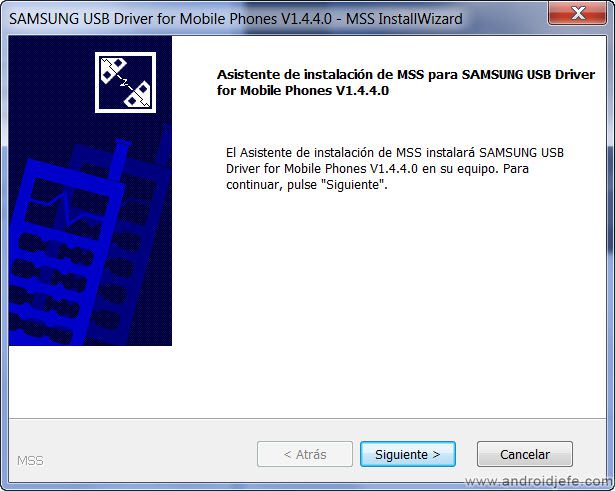
Para poder instalar y usar Team Win Recovery Project (TWRP) en tu dispositivo Android, lo primero que necesitarás hacer es descargar e instalar los controladores USB adecuados en tu computadora. Estos controladores permitirán que tu dispositivo se comunique correctamente con tu PC y así puedas realizar las operaciones necesarias.
Para descargar los controladores USB, deberás visitar el sitio web del fabricante de tu dispositivo o realizar una búsqueda en Internet para encontrar los controladores específicos para tu modelo. Una vez que los hayas descargado, ejecuta el archivo de instalación y sigue las instrucciones en pantalla para completar la instalación.
Es importante destacar que algunos dispositivos Android pueden requerir controladores adicionales como ADB (Android Debug Bridge) o Fastboot. Si este es el caso, asegúrate de descargar e instalar también estos controladores para tener todas las herramientas necesarias para trabajar con TWRP.
Habilita la depuración USB en tu dispositivo Android
Antes de comenzar a instalar y usar el Team Win Recovery Project (TWRP) en tu dispositivo Android, es necesario habilitar la depuración USB en él. La depuración USB es una opción que permite a los desarrolladores interactuar con el dispositivo a través de una computadora y realizar tareas avanzadas como la instalación de ROMs personalizadas o realizar copias de seguridad completas del sistema.
Para habilitar la depuración USB, sigue estos pasos:
- Dirígete a la configuración de tu dispositivo Android.
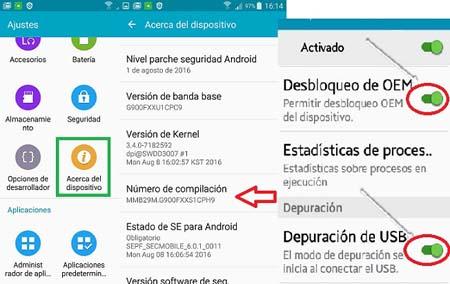
- Desplázate hacia abajo y selecciona «Acerca del teléfono» o «Acerca del dispositivo».
- Busca el número de compilación y tócalo repetidamente hasta que aparezca un mensaje que indique que ahora eres un desarrollador.
- Ahora regresa al menú de configuración principal y busca la opción «Opciones de desarrollador» o «Opciones para desarrolladores».
- Activa la opción «Depuración USB».
Una vez que hayas habilitado la depuración USB, estarás listo para instalar y usar el Team Win Recovery Project en tu dispositivo Android. Recuerda que realizar cualquier modificación en tu dispositivo puede conllevar riesgos, por lo que es importante seguir las instrucciones cuidadosamente y hacer una copia de seguridad completa de tus datos antes de proceder.
Conecta tu dispositivo Android a tu computadora utilizando un cable USB
Para instalar y usar Team Win Recovery Project en tu dispositivo Android, necesitarás conectar tu dispositivo a tu computadora utilizando un cable USB. Asegúrate de que tanto tu dispositivo como tu computadora estén encendidos antes de realizar la conexión.
Para instalar y usar Team Win Recovery Project (TWRP) en tu dispositivo Android, primero necesitas abrir una ventana de comandos en tu computadora y navegar hasta el directorio donde se encuentra el archivo de recuperación TWRP.
Reinicia tu dispositivo Android en modo de recuperación
Si necesitas realizar operaciones avanzadas en tu dispositivo Android, como hacer una copia de seguridad completa del sistema o instalar una ROM personalizada, el modo de recuperación es una herramienta esencial. Una de las opciones más populares para acceder al modo de recuperación es a través de Team Win Recovery Project (TWRP).
Requisitos previos
- Un dispositivo Android rooteado (con acceso de superusuario).
- Un cable USB para conectar tu dispositivo al ordenador.
- El archivo TWRP específico para tu dispositivo Android.
- Una herramienta de recuperación de imágenes de TWRP, como Fastboot o ADB.
- Un ordenador con los controladores USB adecuados para tu dispositivo.
Nota: Antes de continuar, te recomendamos hacer una copia de seguridad completa de tu dispositivo Android. El proceso de instalación de TWRP implica modificar el sistema de tu dispositivo y podría resultar en la pérdida de datos si no se realiza correctamente.
En la ventana de comandos, ingresa el comando para transferir el archivo de recuperación TWRP a tu dispositivo Android
Para poder instalar y utilizar Team Win Recovery Project (TWRP) en tu dispositivo Android, es necesario seguir algunos pasos.
Prerrequisitos:
- Un dispositivo Android rooteado.
- Acceso a una computadora con Windows, macOS o Linux.
- Un cable USB para conectar tu dispositivo al ordenador.
- Descargar el archivo de recuperación TWRP específico para tu dispositivo.
Paso 1: Habilitar la depuración USB en tu dispositivo Android
Para poder utilizar TWRP, es necesario habilitar la opción de depuración USB en tu dispositivo Android. Para hacerlo, sigue estos pasos:
- Dirígete a la configuración de tu dispositivo Android.
- Busca la opción «Acerca del teléfono» o «Acerca de» y selecciónala.
- Encuentra la opción «Número de compilación» y tócala repetidamente hasta que aparezca un mensaje indicando que has habilitado las opciones de desarrollador.
- Regresa a la configuración principal y selecciona la opción «Opciones de desarrollador».
- Activa la opción «Depuración USB».
Paso 2: Conectar tu dispositivo Android a la computadora
Una vez que hayas habilitado la depuración USB, conecta tu dispositivo Android a la computadora utilizando el cable USB.
Paso 3: Abrir la ventana de comandos
En tu computadora, abre la ventana de comandos. Para ello, sigue estos pasos, dependiendo de tu sistema operativo:
- Windows: presiona la tecla de Windows + R, escribe «cmd» y presiona Enter.
- macOS: abre la aplicación Terminal desde la carpeta Aplicaciones > Utilidades.
- Linux: abre la terminal desde el menú de aplicaciones o presiona Ctrl + Alt + T.
Paso 4: Transferir el archivo de recuperación TWRP a tu dispositivo Android
En la ventana de comandos, ingresa el siguiente comando para transferir el archivo de recuperación TWRP a tu dispositivo Android:
adb push nombre_del_archivo.img /sdcard/
Sustituye «nombre_del_archivo.img» por el nombre del archivo de recuperación TWRP que has descargado.
Una vez que hayas ingresado el comando, presiona Enter y espera a que se complete la transferencia del archivo.
Una vez que hayas transferido el archivo de recuperación TWRP a tu dispositivo Android, estarás listo para instalarlo y utilizarlo. En el siguiente artículo, te mostraremos cómo hacerlo paso a paso. ¡No te lo pierdas!
Desconecta tu dispositivo Android de tu computadora
Antes de comenzar con la instalación de Team Win Recovery Project (TWRP) en tu dispositivo Android, es importante que desconectes tu dispositivo de tu computadora si está conectado. Esto es necesario para evitar cualquier interrupción durante el proceso de instalación.
Reinicia tu dispositivo Android en modo de recuperación nuevamente
Una vez que hayas instalado Team Win Recovery Project (TWRP) en tu dispositivo Android, es importante saber cómo reiniciarlo en modo de recuperación nuevamente. Esto te permitirá acceder a todas las funciones y opciones de TWRP para realizar tareas como hacer una copia de seguridad de tu sistema, instalar ROMs personalizadas, realizar particiones, entre otras cosas.
1. Primero, asegúrate de tener TWRP instalado en tu dispositivo Android. Si aún no lo has hecho, puedes seguir nuestra guía para instalar TWRP en tu dispositivo.
2. Una vez que hayas confirmado que TWRP está instalado, ve a la aplicación «Configuración» en tu dispositivo Android.
3. Desplázate hacia abajo y busca la opción «Sistema». Haz clic en ella.
4. En la página de configuración del sistema, desplázate hacia abajo y busca la opción «Reinicio». Haz clic en ella.
5. En la página de reinicio, verás varias opciones, como «Reiniciar», «Reinicio rápido» y «Apagar». Haz clic en la opción «Reiniciar».
6. Se abrirá un nuevo menú con más opciones de reinicio. Aquí, busca la opción «Reiniciar en modo de recuperación» y haz clic en ella.
7. Tu dispositivo Android se reiniciará en modo de recuperación utilizando TWRP.
8. Ahora puedes usar todas las funciones y opciones de TWRP para realizar acciones como hacer una copia de seguridad, instalar ROMs personalizadas, realizar particiones, entre otras cosas.
Reiniciar en modo de recuperación utilizando botones físicos
Si por alguna razón no puedes acceder al menú de reinicio del sistema en tu dispositivo Android, también puedes reiniciarlo en modo de recuperación utilizando los botones físicos.
Aquí te mostramos cómo hacerlo:
- Mantén presionado el botón de encendido de tu dispositivo Android hasta que aparezca el menú de apagado.
- Toca y mantén presionada la opción «Apagar» en el menú de apagado hasta que aparezcan las opciones «Reinicio seguro» y «Apagar».
- Toca y mantén presionada la opción «Reinicio seguro» hasta que aparezca el mensaje «Reinicio en modo de recuperación».
- Finalmente, tu dispositivo Android se reiniciará en modo de recuperación utilizando TWRP.
Una vez que hayas reiniciado tu dispositivo Android en modo de recuperación utilizando TWRP, podrás acceder a todas las funciones y opciones de TWRP para realizar las tareas que necesites. Recuerda tener precaución al realizar cualquier acción en el modo de recuperación, ya que podrías dañar tu dispositivo si no sabes lo que estás haciendo.
Una vez que hayas descargado el archivo de recuperación TWRP compatible con tu dispositivo Android, necesitarás transferirlo a tu teléfono o tablet. Puedes hacer esto conectando tu dispositivo a tu computadora a través de un cable USB y copiando el archivo a la memoria interna de tu dispositivo.
Una vez que hayas transferido el archivo de recuperación TWRP a tu dispositivo, apaga tu dispositivo Android y luego presiona y mantén presionado el botón de encendido y el botón de subir volumen al mismo tiempo para ingresar al menú de recuperación TWRP.
En el menú de recuperación TWRP, desliza el dedo hacia la derecha para permitir modificaciones y luego selecciona «Install». Esto te llevará a la pantalla de selección de archivos.
En la pantalla de selección de archivos, busca el archivo de recuperación TWRP que transferiste anteriormente a tu dispositivo Android. Puedes navegar por las carpetas de tu dispositivo para encontrar el archivo. Una vez que hayas encontrado el archivo, selecciónalo.
Ahora, desliza el dedo hacia la derecha para confirmar la instalación del archivo de recuperación TWRP. El proceso de instalación puede tardar unos segundos.
Una vez que la instalación haya finalizado, verás un mensaje que indica que la instalación ha sido exitosa. En este punto, puedes seleccionar «Reboot System» para reiniciar tu dispositivo Android.
Desliza para confirmar la instalación del archivo de recuperación TWRP
Una de las primeras cosas que necesitarás hacer para instalar y usar Team Win Recovery Project (TWRP) en tu dispositivo Android es confirmar la instalación del archivo de recuperación TWRP. Esto es necesario para que puedas acceder a las funciones avanzadas de recuperación que ofrece TWRP.
Para confirmar la instalación del archivo de recuperación TWRP, sigue los siguientes pasos:
- Descarga el archivo de recuperación TWRP específico para tu dispositivo Android desde el sitio web oficial de TWRP.
- Conecta tu dispositivo Android a tu computadora mediante un cable USB.
- Abre una ventana de comandos en tu computadora y navega hasta el directorio donde has descargado el archivo de recuperación TWRP.
- Escribe el siguiente comando en la ventana de comandos para reiniciar tu dispositivo Android en modo de recuperación:
adb reboot recovery
Una vez que tu dispositivo Android se reinicie en modo de recuperación, sigue estos pasos:
- Desliza hacia la derecha en la pantalla para acceder a la lista de opciones de recuperación.
- Selecciona la opción «Install» (Instalar) en la lista de opciones de recuperación.
- Navega hasta el directorio donde has descargado el archivo de recuperación TWRP en tu computadora.
- Selecciona el archivo de recuperación TWRP y desliza hacia la derecha en la pantalla para confirmar la instalación.
Una vez que hayas confirmado la instalación del archivo de recuperación TWRP, podrás comenzar a usar TWRP en tu dispositivo Android para realizar funciones avanzadas de recuperación, como hacer copias de seguridad, flashear ROMs personalizadas y mucho más.
Una vez que se complete la instalación, reinicia tu dispositivo Android en modo de recuperación
Para poder instalar y utilizar Team Win Recovery Project (TWRP) en tu dispositivo Android, primero debes asegurarte de que tu dispositivo esté rooteado y tenga un bootloader desbloqueado. Una vez que hayas completado estos pasos, estarás listo para comenzar.
Paso 1: Descargar TWRP
Lo primero que debes hacer es descargar la última versión de TWRP para tu dispositivo Android. Puedes encontrar el archivo de recuperación correspondiente en el sitio web oficial de TWRP (https://twrp.me/Devices/). Asegúrate de seleccionar el modelo de tu dispositivo en la lista y descargar el archivo adecuado.
Paso 2: Conectar tu dispositivo al ordenador
Una vez que hayas descargado el archivo de recuperación de TWRP, debes conectar tu dispositivo Android al ordenador mediante un cable USB. Asegúrate de tener los controladores USB adecuados instalados en tu ordenador para que pueda reconocer tu dispositivo correctamente.
Paso 3: Reiniciar tu dispositivo en modo de recuperación
Para reiniciar tu dispositivo en modo de recuperación, debes apagarlo por completo y luego encenderlo manteniendo presionados los botones de encendido y volumen hacia abajo al mismo tiempo. Esto variará según el modelo de tu dispositivo, así que asegúrate de buscar la combinación correcta de botones para tu dispositivo específico.
Una vez que tu dispositivo esté en modo de recuperación, verás una pantalla con varias opciones. Utiliza los botones de volumen para desplazarte por las opciones y el botón de encendido para seleccionar.
Paso 4: Instalar TWRP
En la pantalla de recuperación, selecciona la opción «Instalar» o «Install» (dependiendo del idioma que esté configurado en tu dispositivo). Ahora, busca el archivo de recuperación de TWRP que descargaste en el paso 1 y selecciónalo. Desliza el dedo hacia la derecha para confirmar la instalación.
Una vez que la instalación se haya completado con éxito, verás un mensaje que indica que TWRP se ha instalado correctamente en tu dispositivo.
Paso 5: Reiniciar tu dispositivo
Después de instalar TWRP, debes reiniciar tu dispositivo. En la pantalla de recuperación, selecciona la opción «Reiniciar» o «Reboot» y luego selecciona «Sistema» o «System» para reiniciar tu dispositivo normalmente.
¡Felicidades! Ahora tienes TWRP instalado en tu dispositivo Android y estás listo para aprovechar todas sus funciones y características. Recuerda que TWRP es una herramienta poderosa, así que ten cuidado al utilizarla y asegúrate de hacer copias de seguridad regulares de tus datos importantes.
¡Ahora estás utilizando Team Win Recovery Project en tu dispositivo Android! Puedes usarlo para hacer copias de seguridad, instalar ROMs personalizadas y mucho más
Team Win Recovery Project, también conocido como TWRP, es una herramienta de recuperación personalizada muy popular entre los usuarios de Android. Con TWRP, puedes realizar diversas tareas avanzadas en tu dispositivo, como hacer copias de seguridad completas del sistema, instalar ROMs personalizadas, aplicar actualizaciones de firmware y mucho más.
Requisitos previos
- Dispositivo Android con acceso root.
- Descargar la última versión de TWRP para tu dispositivo desde el sitio oficial.
- Tener ADB y Fastboot instalados en tu ordenador.
Paso 1: Desbloquear el gestor de arranque
Antes de poder instalar TWRP, debes desbloquear el gestor de arranque de tu dispositivo. Este proceso puede variar dependiendo del fabricante y modelo de tu dispositivo, por lo que te recomendamos buscar instrucciones específicas para tu dispositivo.
Paso 2: Instalar TWRP
- Conecta tu dispositivo Android al ordenador mediante un cable USB.
- Abre una ventana de comandos en tu ordenador y navega hasta la carpeta donde tienes ADB y Fastboot instalados.
- Reinicia tu dispositivo en modo Fastboot. Puedes hacerlo ejecutando el comando «adb reboot bootloader» en la ventana de comandos.
- Una vez que tu dispositivo esté en modo Fastboot, ejecuta el comando «fastboot devices» para asegurarte de que está siendo reconocido por el ordenador.
- Descarga el archivo de imagen de TWRP para tu dispositivo y guárdalo en la carpeta donde tienes ADB y Fastboot instalados.
- Ejecuta el comando «fastboot flash recovery twrp.img» en la ventana de comandos, reemplazando «twrp.img» con el nombre del archivo de imagen de TWRP que descargaste.
- Una vez que la instalación haya finalizado, reinicia tu dispositivo en modo de recuperación manteniendo presionados los botones de encendido y volumen hacia abajo.
Paso 3: Usar TWRP
Ahora que has instalado TWRP en tu dispositivo, puedes usarlo para realizar diversas acciones. Algunas de las funciones más comunes que puedes realizar con TWRP incluyen:
- Hacer copias de seguridad completas del sistema.
- Restaurar copias de seguridad previamente realizadas.
- Instalar ROMs personalizadas y kernels.
- Aplicar actualizaciones de firmware.
- Borrar la caché del sistema.
Para acceder a estas funciones, simplemente navega por el menú de TWRP utilizando los botones de volumen y de encendido. Selecciona la opción deseada y sigue las instrucciones en pantalla.
Recuerda tener precaución al realizar acciones avanzadas en tu dispositivo utilizando TWRP. Un uso incorrecto de esta herramienta puede causar daños permanentes en tu dispositivo. Siempre realiza copias de seguridad completas antes de realizar cualquier modificación y sigue las instrucciones cuidadosamente.
¡Ahora estás listo para utilizar Team Win Recovery Project en tu dispositivo Android! Disfruta de las capacidades avanzadas que te ofrece esta herramienta y aprovecha al máximo tu dispositivo.
Preguntas frecuentes
1. ¿Qué es Team Win Recovery Project (TWRP)?
TWRP es una herramienta de recuperación personalizada para dispositivos Android que permite realizar tareas avanzadas como hacer copias de seguridad, flashear ROMs, instalar módulos y mucho más.
2. ¿Cómo puedo instalar TWRP en mi dispositivo Android?
La forma más común de instalar TWRP es a través del proceso de «flasheo» utilizando herramientas como Odin (para dispositivos Samsung) o Fastboot (para otros dispositivos). También puedes encontrar guías específicas en línea para tu modelo de dispositivo.
3. ¿Es seguro instalar TWRP en mi dispositivo Android?
Si sigues correctamente los pasos y utilizas la versión correcta de TWRP para tu dispositivo, la instalación de TWRP es generalmente segura. Sin embargo, siempre existe un riesgo asociado con modificar el sistema operativo de tu dispositivo, por lo que es importante hacer copias de seguridad antes de proceder.
4. ¿Qué puedo hacer con TWRP una vez que está instalado en mi dispositivo?
Una vez que TWRP está instalado, puedes realizar tareas como hacer copias de seguridad completas de tu dispositivo, flashear ROMs personalizadas, instalar módulos de Magisk, reparar el sistema operativo y mucho más. TWRP ofrece una gran cantidad de funciones avanzadas para usuarios de Android.