Cómo puedo ajustar la configuración de mi Samsung Core 2
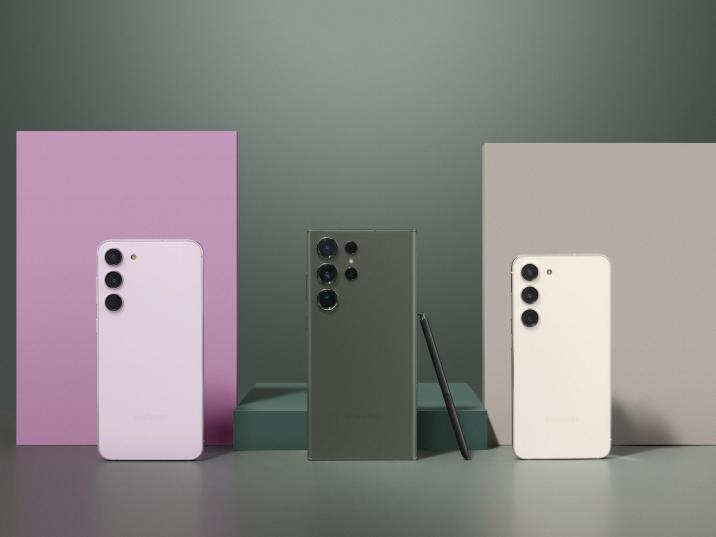
El Samsung Core 2 es un teléfono inteligente de gama media que fue lanzado al mercado en 2014. Aunque ha pasado algún tiempo desde su lanzamiento, todavía es utilizado por muchas personas debido a su rendimiento y funcionalidades. Una de las ventajas de este teléfono es que permite a los usuarios ajustar su configuración para adaptarlo a sus preferencias y necesidades.
Desde cambiar la apariencia de la pantalla de inicio hasta personalizar las notificaciones y los sonidos, aprenderás cómo hacer que tu teléfono sea único y se adapte a tu estilo de vida. Además, también te guiaremos a través de la configuración de la privacidad y seguridad, para que puedas proteger tus datos personales y mantener tu teléfono seguro. ¡Sigue leyendo para descubrir cómo aprovechar al máximo tu Samsung Core 2!
Accede a la configuración del dispositivo tocando el ícono de «Configuración» en la pantalla de inicio
Una vez que hayas iniciado sesión en tu Samsung Core 2, puedes personalizar la configuración para adaptarla a tus preferencias. Para acceder a la configuración, simplemente toca el ícono de «Configuración» en la pantalla de inicio.
Personaliza la apariencia de tu Samsung Core 2 seleccionando la opción «Pantalla» en la configuración
Si quieres personalizar la apariencia de tu Samsung Core 2, puedes hacerlo fácilmente ajustando la configuración de tu dispositivo. Una de las opciones que puedes modificar es la pantalla, donde podrás cambiar elementos como el fondo de pantalla y el tamaño del texto.
Cambia el fondo de pantalla
Para cambiar el fondo de pantalla de tu Samsung Core 2, sigue estos pasos:
- Ve a la configuración de tu dispositivo.
- Selecciona la opción «Pantalla».
- En la sección de «Fondo de pantalla», elige una imagen de la galería o selecciona una imagen predeterminada.
- También puedes elegir la opción «Fondo de pantalla en vivo» para tener un fondo animado.
Ajusta el tamaño del texto
Si deseas cambiar el tamaño del texto en tu Samsung Core 2, sigue estos pasos:
- Ve a la configuración de tu dispositivo.
- Selecciona la opción «Pantalla».
- En la sección de «Tamaño de fuente», elige el tamaño que desees para el texto en tu dispositivo.
Recuerda que estas opciones te permiten personalizar la apariencia de tu Samsung Core 2 según tus preferencias. Experimenta con diferentes fondos de pantalla y tamaños de texto hasta encontrar la combinación perfecta que se adapte a ti.
Cambia el fondo de pantalla tocando la opción «Fondo de pantalla» y elige entre las opciones predefinidas o selecciona una imagen de tu galería
Para personalizar tu Samsung Core 2, una de las primeras cosas que puedes hacer es cambiar el fondo de pantalla. Para hacer esto, simplemente debes tocar la opción «Fondo de pantalla» en la configuración de tu dispositivo.
Allí encontrarás una lista de opciones predefinidas que podrás seleccionar como fondo de pantalla. Estas opciones incluyen una variedad de imágenes y patrones para que puedas elegir el que más te guste.
Pero si prefieres utilizar una imagen de tu galería como fondo de pantalla, también puedes hacerlo. Solo debes seleccionar la opción «Imagen» y buscar la imagen que desees utilizar. Una vez seleccionada, podrás ajustarla según tus preferencias, como el tamaño y la posición en la pantalla.
Recuerda que el fondo de pantalla es una forma de expresar tu estilo y personalidad, así que elige una imagen que te represente o que te haga sentir bien cada vez que enciendas tu Samsung Core 2.
Ajusta el brillo de la pantalla deslizando el control deslizante en la opción «Brillo» en la configuración de pantalla
Para ajustar el brillo de la pantalla de tu Samsung Core 2, simplemente dirígete a la configuración de pantalla. Puedes hacerlo deslizando hacia abajo desde la parte superior de la pantalla y tocando el ícono de «Configuración» en la esquina superior derecha.
Luego, desplázate hacia abajo y selecciona la opción «Pantalla». Aquí encontrarás varias configuraciones relacionadas con la pantalla de tu dispositivo.
En la sección de «Brillo«, verás un control deslizante que puedes ajustar para aumentar o disminuir el brillo de la pantalla. Desliza el control hacia la derecha para aumentar el brillo y hacia la izquierda para disminuirlo.
Es importante tener en cuenta que ajustar el brillo de la pantalla puede afectar la duración de la batería de tu dispositivo. Si quieres conservar la batería, es recomendable mantener el brillo en un nivel más bajo.
Además del control deslizante de brillo, también puedes habilitar la opción de «Brillo automático«. Esta opción ajustará automáticamente el brillo de la pantalla según las condiciones de iluminación ambiental. Si activas esta opción, el brillo se ajustará automáticamente para proporcionar una experiencia de visualización óptima en diferentes entornos.
Recuerda que personalizar el brillo de la pantalla de tu Samsung Core 2 te permite adaptar la visualización a tus preferencias y necesidades individuales. Experimenta con diferentes niveles de brillo y encuentra el que sea más cómodo para ti.
Personaliza los sonidos y notificaciones tocando la opción «Sonido» en la configuración
Para personalizar los sonidos y notificaciones en tu Samsung Core 2, primero debes acceder a la configuración del dispositivo. Para hacer esto, simplemente toca la opción «Configuración» en la pantalla de inicio.
Una vez en la configuración, desplázate hacia abajo hasta que encuentres la sección «Sonido«. Aquí es donde podrás ajustar todas las opciones relacionadas con los sonidos y las notificaciones de tu dispositivo.
Ajusta el volumen de tu Samsung Core 2
La primera opción que encontrarás en la sección «Sonido» es la configuración de volumen. Aquí puedes ajustar el volumen de tu dispositivo para diferentes aspectos, como el timbre, las notificaciones, la música y los videos.
Para ajustar el volumen, simplemente desliza el control deslizante hacia la izquierda o hacia la derecha, dependiendo de tus preferencias. También puedes tocar el ícono de la campana para silenciar completamente tu dispositivo.
Personaliza los tonos de llamada y notificaciones
Además del volumen, también puedes personalizar los tonos de llamada y notificaciones en la sección «Sonido«. Toca la opción «Tonos de llamada» para acceder a la lista de tonos de llamada predeterminados.
Aquí puedes seleccionar cualquier tono de llamada de la lista o tocar el ícono «+» para agregar tus propios tonos de llamada personalizados. Si tienes un tono de llamada en mente, simplemente toca el ícono de búsqueda en la parte superior de la pantalla y escribe el nombre del tono de llamada que estás buscando.
De manera similar, puedes personalizar las notificaciones tocando la opción «Tonos de notificación» en la sección «Sonido«. Aquí también puedes seleccionar tonos de notificación predeterminados o agregar tus propios tonos personalizados.
Configura las vibraciones y notificaciones LED
Si prefieres tener vibraciones en lugar de tonos de llamada o notificaciones, puedes configurar las vibraciones en la sección «Sonido«. Toca la opción «Vibrar» para acceder a las configuraciones de vibración.
Aquí puedes activar o desactivar la vibración para llamadas, notificaciones y retroalimentación táctil. También puedes ajustar la intensidad de la vibración deslizando el control deslizante hacia la izquierda o hacia la derecha.
Además de las vibraciones, algunos dispositivos Samsung también tienen una función de notificación LED. Esta función le permite recibir notificaciones a través de una luz parpadeante en la parte frontal del dispositivo.
Para configurar las notificaciones LED, toca la opción «Notificación LED» en la sección «Sonido«. Aquí puedes activar o desactivar la función y seleccionar el color de la luz LED para diferentes tipos de notificaciones.
Con todas estas opciones de personalización disponibles en la sección «Sonido» de la configuración de tu Samsung Core 2, podrás adaptar tu dispositivo a tus preferencias y hacer que sea único para ti.
Cambia el tono de llamada y el tono de notificación seleccionando las opciones correspondientes y elige entre las opciones predefinidas o usa tus propios archivos de sonido
Para personalizar aún más tu Samsung Core 2, puedes ajustar la configuración de los tonos de llamada y notificación. Esto te permitirá seleccionar opciones predefinidas o incluso usar tus propios archivos de sonido.
Para cambiar el tono de llamada, sigue estos pasos:
- Ve a la configuración de tu dispositivo.
- Selecciona «Sonidos y vibración«.
- Desplázate hasta encontrar la sección «Tono de llamada«.
- Selecciona «Tono de llamada» y verás una lista de opciones predefinidas.
- Si deseas utilizar tu propio archivo de sonido, selecciona «Explorar» y busca el archivo en tu dispositivo.
- Una vez que hayas elegido el tono de llamada deseado, presiona «Guardar» para aplicar los cambios.
Para cambiar el tono de notificación, sigue estos pasos:
- Ve a la configuración de tu dispositivo.
- Selecciona «Sonidos y vibración«.
- Desplázate hasta encontrar la sección «Tono de notificación«.
- Selecciona «Tono de notificación» y verás una lista de opciones predefinidas.
- Si deseas utilizar tu propio archivo de sonido, selecciona «Explorar» y busca el archivo en tu dispositivo.
- Una vez que hayas elegido el tono de notificación deseado, presiona «Guardar» para aplicar los cambios.
Ahora podrás personalizar el tono de llamada y el tono de notificación de tu Samsung Core 2, ya sea utilizando opciones predefinidas o tus propios archivos de sonido. ¡Disfruta de una experiencia más personalizada con tu dispositivo!
Ajusta el volumen del timbre y las notificaciones deslizando los controles deslizantes en la opción «Volumen» en la configuración de sonido
Para ajustar el volumen del timbre y las notificaciones en tu Samsung Core 2, tienes que acceder a la configuración de sonido de tu dispositivo. Para ello, sigue los siguientes pasos:
- Desliza hacia arriba desde la parte inferior de la pantalla para abrir el panel de notificaciones.
- Toca el icono de «Configuración» en la esquina superior derecha para acceder a la configuración del dispositivo.
- En la sección «Dispositivo», selecciona la opción «Sonido y vibración».
- Dentro de la opción «Sonido y vibración», encontrarás la sección «Volumen».
- En la sección «Volumen», verás varios controles deslizantes para ajustar el volumen de diferentes aspectos del dispositivo, como el timbre, las notificaciones, los medios y el sistema.
- Desliza el control deslizante correspondiente a «Timbre» y «Notificaciones» hacia la derecha o hacia la izquierda para aumentar o disminuir el volumen, respectivamente.
Recuerda que también puedes habilitar o deshabilitar la vibración en la configuración de sonido, dependiendo de tus preferencias.
Una vez que hayas ajustado el volumen del timbre y las notificaciones según tus necesidades, podrás disfrutar de un sonido personalizado en tu Samsung Core 2.
Personaliza las opciones de conectividad tocando la opción «Conexiones» en la configuración
Para personalizar las opciones de conectividad en tu Samsung Core 2, simplemente debes dirigirte a la configuración de tu dispositivo y tocar la opción «Conexiones». Esta sección te permitirá ajustar diferentes aspectos relacionados con la conectividad de tu teléfono.
Configura el Wi-Fi tocando la opción «Wi-Fi» y selecciona una red disponible o agrega una nueva red manualmente
Para ajustar la configuración Wi-Fi en tu Samsung Core 2, simplemente sigue estos pasos:
- Desliza hacia abajo desde la parte superior de la pantalla para abrir el panel de notificaciones.
- Toca el icono de «Configuración» en la esquina superior derecha.
- En la sección «Conexiones inalámbricas y redes», selecciona la opción «Wi-Fi».
- Si el interruptor de Wi-Fi está apagado, tócalo para activarlo.
- Una vez que el Wi-Fi esté activado, se mostrarán todas las redes disponibles en la lista.
- Toca la red a la que deseas conectarte. Si la red está protegida con una contraseña, se te pedirá que la ingreses.
- Si la red a la que deseas conectarte no se encuentra en la lista, puedes agregarla manualmente tocando el botón «Agregar red» en la parte inferior de la pantalla.
- Ingresa el nombre de la red en el campo «Nombre de la red (SSID)» y selecciona el tipo de seguridad correspondiente.
- Si la red está protegida, ingresa la contraseña en el campo «Contraseña» y luego toca «Guardar».
Una vez que hayas configurado el Wi-Fi en tu Samsung Core 2, podrás disfrutar de una conexión inalámbrica a Internet rápida y estable.
Ajusta la configuración del Bluetooth tocando la opción «Bluetooth» y activa o desactiva la función según tus necesidades
Si deseas personalizar tu Samsung Core 2, una de las configuraciones que puedes ajustar es la del Bluetooth. Con esta función, puedes conectar tu dispositivo a otros dispositivos compatibles, como auriculares, altavoces o incluso a tu autocelular.
Para ajustar la configuración del Bluetooth, simplemente toca la opción «Bluetooth» en la sección de Configuración de tu Samsung Core 2. Una vez que estés en la página de configuración del Bluetooth, verás la opción para activar o desactivar la función. Si deseas utilizar el Bluetooth, simplemente activa la función. Si prefieres no utilizar el Bluetooth en ese momento, desactívalo.
Recuerda que al activar el Bluetooth, tu Samsung Core 2 estará visible para otros dispositivos y podrán detectarlo. Si deseas mantener tu dispositivo oculto, puedes desactivar la visibilidad del Bluetooth.
Además, también puedes emparejar tu Samsung Core 2 con otros dispositivos Bluetooth. Sólo necesitas asegurarte de que el dispositivo que deseas emparejar también esté en modo de emparejamiento. Una vez que ambos dispositivos estén en modo de emparejamiento, podrás buscar y conectar el dispositivo deseado.
Con estas sencillas configuraciones del Bluetooth, podrás personalizar tu Samsung Core 2 y aprovechar al máximo esta función inalámbrica. Ya sea para escuchar música en tus auriculares Bluetooth o para transferir archivos a otros dispositivos, el Bluetooth te brinda una mayor versatilidad y comodidad en el uso de tu Samsung Core 2.
Personaliza las opciones de seguridad y privacidad tocando la opción «Seguridad» en la configuración
Si deseas ajustar la configuración de seguridad y privacidad en tu Samsung Core 2, simplemente sigue estos pasos:
Paso 1
Ve a la configuración de tu dispositivo tocando el ícono de «Configuración» en la pantalla de inicio.
Paso 2
Desplázate hacia abajo y encuentra la opción «Seguridad«. Toca en ella para acceder a las configuraciones relacionadas.
Paso 3
Dentro de la sección de seguridad, encontrarás varias opciones para personalizar tu dispositivo.
- Bloqueo de pantalla: Puedes establecer un patrón, PIN o contraseña para proteger tu dispositivo contra accesos no autorizados.
- Administradores de dispositivo: Aquí podrás administrar los permisos y accesos de las aplicaciones y servicios que tienes instalados.
- Ubicación y seguridad: podrás activar o desactivar la opción de ubicación, así como también habilitar la función de bloqueo remoto y borrar datos en caso de pérdida o robo.
- Cifrado: Si deseas proteger tus datos de manera más segura, puedes habilitar la opción de cifrado para encriptar la información almacenada en tu dispositivo.
- Administración de credenciales: Aquí podrás administrar tus certificados y credenciales de seguridad.
Personalizar la configuración de seguridad y privacidad en tu Samsung Core 2 te permitirá asegurar tus datos y proteger tu dispositivo de accesos no autorizados. Asegúrate de revisar y ajustar estas opciones de acuerdo a tus necesidades y preferencias.
Configura un bloqueo de pantalla seleccionando la opción «Bloqueo de pantalla» y elige entre patrón, PIN o contraseña
Una de las primeras cosas que puedes hacer para personalizar tu Samsung Core 2 es ajustar la configuración de bloqueo de pantalla. Para hacer esto, ve a la sección de Configuración y busca la opción «Bloqueo de pantalla«. Aquí encontrarás diferentes opciones para proteger tu dispositivo.
Puedes seleccionar entre patrón, PIN o contraseña como método de bloqueo de pantalla. Elige el que te resulte más conveniente y seguro. Si seleccionas el patrón, deberás dibujar un patrón en la pantalla para desbloquear tu dispositivo. Si eliges PIN, tendrás que ingresar una combinación de números. Y si optas por la contraseña, deberás ingresar una combinación de letras, números y caracteres especiales.
Recuerda elegir una contraseña segura y fácil de recordar, pero difícil de adivinar para proteger tus datos personales. También puedes marcar la opción de «Mostrar contenido de notificaciones en la pantalla de bloqueo» si deseas ver las notificaciones sin desbloquear tu dispositivo.
Ajusta las opciones de privacidad tocando la opción «Privacidad» y selecciona las opciones que deseas habilitar o deshabilitar
Para personalizar tu Samsung Core 2, es importante ajustar la configuración de privacidad de acuerdo a tus necesidades y preferencias. Para hacerlo, sigue estos sencillos pasos:
Paso 1: Accede a la opción «Privacidad»
Dirígete al menú de configuración de tu dispositivo Samsung Core 2 y busca la opción «Privacidad«. Puedes encontrarla en la sección de «Ajustes» o «Configuración«.
Paso 2: Selecciona las opciones de privacidad
Una vez que hayas accedido a la opción «Privacidad«, verás una lista de diferentes opciones que puedes habilitar o deshabilitar. Estas opciones te permiten controlar y proteger la privacidad de tu dispositivo y tus datos personales.
- Localización: Esta opción te permite controlar si deseas que las aplicaciones tengan acceso a tu ubicación. Puedes habilitar o deshabilitar esta opción según tus preferencias.
- Permisos de aplicaciones: Aquí puedes revisar y administrar los permisos de las aplicaciones instaladas en tu Samsung Core 2. Puedes otorgar o revocar permisos como el acceso a la cámara, micrófono, contactos, etc.
- Seguridad: En esta sección, puedes establecer bloqueos de pantalla, contraseñas y patrones de seguridad para proteger tu dispositivo de accesos no autorizados.
- Privacidad en línea: Esta opción te permite controlar el seguimiento de anuncios y la personalización de contenido en línea. Puedes habilitar o deshabilitar la opción según tus preferencias de privacidad.
Paso 3: Guarda los cambios
Una vez que hayas seleccionado las opciones de privacidad que deseas habilitar o deshabilitar, asegúrate de guardar los cambios realizados. Puedes hacerlo tocando el botón de «Guardar» o «Aplicar» que se encuentra en la parte inferior de la pantalla.
Ajustar la configuración de privacidad en tu Samsung Core 2 te permitirá personalizar el uso de tu dispositivo de acuerdo a tus necesidades y preferencias. Recuerda revisar y actualizar estas opciones regularmente para mantener tu privacidad y seguridad.
Personaliza las aplicaciones y notificaciones tocando la opción «Aplicaciones» en la configuración
Una de las formas más efectivas de personalizar tu Samsung Core 2 es ajustando la configuración de las aplicaciones y notificaciones. Para hacerlo, simplemente ve a la configuración de tu dispositivo y toca la opción «Aplicaciones«.
Personaliza las aplicaciones
Una vez que estés en la sección de aplicaciones, podrás ver una lista de todas las aplicaciones instaladas en tu Samsung Core 2. Aquí podrás realizar diferentes ajustes para cada una de ellas.
- Ordenar las aplicaciones: Puedes cambiar el orden en el que aparecen las aplicaciones en tu pantalla de inicio arrastrándolas y soltándolas en la posición deseada.
- Ocultar aplicaciones: Si tienes aplicaciones que no utilizas con frecuencia, puedes ocultarlas para mantener tu pantalla de inicio más limpia. Simplemente mantén presionada la aplicación que deseas ocultar y selecciona la opción «Ocultar«.
- Deshabilitar aplicaciones: Algunas aplicaciones preinstaladas en tu Samsung Core 2 pueden consumir recursos y espacio de almacenamiento. Si no las utilizas, puedes deshabilitarlas para liberar espacio y mejorar el rendimiento de tu dispositivo.
Personaliza las notificaciones
Además de personalizar las aplicaciones, también puedes ajustar las notificaciones en tu Samsung Core 2. Esto te permitirá controlar qué aplicaciones te envían notificaciones y cómo se muestran.
- Gestión de notificaciones: Ve a la sección de notificaciones en la configuración y selecciona la opción «Gestión de notificaciones«. Aquí podrás ver una lista de todas las aplicaciones que envían notificaciones y podrás habilitar o deshabilitar las notificaciones para cada una de ellas.
- Configuración de notificaciones: Al seleccionar una aplicación específica, podrás personalizar cómo se muestran las notificaciones. Puedes elegir si deseas recibir notificaciones emergentes, notificaciones en la pantalla de bloqueo, sonidos de notificación, vibración, etc.
Personalizar la configuración de las aplicaciones y notificaciones en tu Samsung Core 2 te permitirá adaptar tu dispositivo a tus preferencias y necesidades. ¡Experimenta con los ajustes y crea una experiencia única!
Administra las aplicaciones instaladas tocando la opción «Administrar aplicaciones» y selecciona una aplicación para ver y ajustar sus configuraciones
Para personalizar tu Samsung Core 2, es importante que ajustes la configuración de las aplicaciones instaladas en tu dispositivo. Para hacer esto, simplemente sigue estos pasos:
- Dirígete a la opción «Administrar aplicaciones» en la configuración de tu Samsung Core 2.
- Una vez allí, podrás ver una lista de todas las aplicaciones instaladas en tu dispositivo.
- Selecciona la aplicación de tu elección para ver y ajustar sus configuraciones.
Una vez que hayas seleccionado una aplicación, podrás acceder a diferentes opciones de configuración que te permitirán personalizarla según tus preferencias. Estas opciones pueden variar según la aplicación, pero algunas de las configuraciones más comunes incluyen:
- Notificaciones: Puedes ajustar cómo y cuándo recibes notificaciones de la aplicación.
- Permisos: Puedes controlar los permisos que la aplicación tiene para acceder a diferentes funciones de tu dispositivo.
- Ajustes de cuenta: Si la aplicación requiere una cuenta, podrás ajustar y administrar tus datos de inicio de sesión.
- Apariencia: Algunas aplicaciones te permiten personalizar su apariencia, como el tema o el color de fondo.
- Actualizaciones: Puedes configurar la aplicación para que se actualice automáticamente o solo cuando estés conectado a una red Wi-Fi.
Explora las diferentes configuraciones disponibles para cada aplicación y ajústalas según tus preferencias personales. Esto te permitirá tener una experiencia más personalizada y adaptada a tus necesidades en tu Samsung Core 2.
Ajusta las notificaciones de aplicaciones tocando la opción «Notificaciones» y selecciona las aplicaciones para las que deseas habilitar o deshabilitar las notificaciones
Para personalizar tu Samsung Core 2, una de las opciones más importantes es ajustar las notificaciones de las aplicaciones. Esto te permite tener un mayor control sobre qué aplicaciones te envían notificaciones y cuáles no.
Para comenzar, debes dirigirte a la configuración de tu dispositivo. Puedes acceder a la configuración deslizando hacia abajo desde la parte superior de la pantalla y tocando el ícono de «Configuración» o buscando la aplicación «Configuración» en el cajón de aplicaciones.
Una vez que estés en la configuración, desplázate hacia abajo y busca la opción «Notificaciones«. Tócala para abrir la configuración de notificaciones de tu dispositivo.
En la pantalla de configuración de notificaciones, verás una lista de todas las aplicaciones instaladas en tu Samsung Core 2. Aquí es donde puedes personalizar las notificaciones para cada una de ellas.
Para habilitar o deshabilitar las notificaciones de una aplicación en particular, simplemente tócala en la lista. Esto te llevará a una pantalla donde puedes activar o deshabilitar las notificaciones para esa aplicación específica.
Si deseas habilitar las notificaciones para una aplicación, asegúrate de que la opción «Permitir notificaciones» esté marcada. Si deseas deshabilitar las notificaciones, simplemente desmarca esta opción.
También puedes ajustar otras configuraciones de notificación para cada aplicación. Por ejemplo, puedes elegir si deseas que la aplicación muestre notificaciones emergentes, reproduzca un sonido o vibre cuando recibas una notificación. Estas opciones pueden variar según la aplicación.
Una vez que hayas ajustado las notificaciones para todas las aplicaciones deseadas, puedes regresar a la pantalla de inicio de tu Samsung Core 2. A partir de ahora, solo recibirás notificaciones de las aplicaciones que hayas habilitado.
Personalizar las notificaciones de las aplicaciones en tu Samsung Core 2 es una excelente manera de mantener tu dispositivo organizado y evitar distracciones innecesarias. Asegúrate de revisar estos ajustes regularmente para asegurarte de que las notificaciones se adapten a tus necesidades y preferencias.
Personaliza las opciones de cuenta y respaldo tocando la opción «Cuentas» en la configuración
Para personalizar tu Samsung Core 2, puedes ajustar las opciones de cuenta y respaldo. Para ello, simplemente debes ir a la configuración de tu dispositivo y tocar la opción «Cuentas».
Agrega una cuenta tocando la opción «Agregar cuenta» y selecciona el tipo de cuenta que deseas agregar
Para personalizar tu Samsung Core 2, es importante ajustar la configuración y agregar una cuenta. Esto te permitirá acceder a diferentes servicios y personalizar tu experiencia de usuario.
Para agregar una cuenta, simplemente sigue estos pasos:
Paso 1: Tocar la opción «Agregar cuenta»
Entra en la configuración de tu Samsung Core 2 y busca la opción «Cuentas». Tócala para acceder a la lista de cuentas disponibles.
Paso 2: Seleccionar el tipo de cuenta
Dentro de la lista de cuentas, encontrarás diferentes opciones disponibles, como Google, Microsoft Exchange, Samsung, entre otras. Toca en el tipo de cuenta que deseas agregar.
Paso 3: Ingresar los datos de la cuenta
Ahora, se te pedirá que ingreses los datos de la cuenta que quieres agregar. Esto puede incluir tu dirección de correo electrónico, contraseña y otros detalles adicionales dependiendo del tipo de cuenta seleccionada.
Es importante asegurarte de ingresar los datos correctos para poder acceder correctamente a los servicios asociados a esa cuenta.
Paso 4: Configurar las opciones de sincronización
Una vez que hayas ingresado los datos de la cuenta, es posible que se te solicite configurar las opciones de sincronización. Estas opciones determinarán qué información se sincroniza automáticamente entre tu dispositivo y la cuenta agregada.
Por ejemplo, si agregas una cuenta de Google, puedes elegir sincronizar tus contactos, correos electrónicos, calendarios y otros datos relacionados con esa cuenta.
Recuerda revisar y ajustar estas opciones según tus preferencias personales.
Una vez que hayas completado todos estos pasos, la cuenta se agregará correctamente a tu Samsung Core 2. Ahora podrás acceder a los servicios asociados a esa cuenta y personalizar tu dispositivo de acuerdo a tus necesidades.
Realiza un respaldo de tus datos tocando la opción «Respaldo y restauración» y selecciona las opciones de respaldo que deseas habilitar
Para garantizar la seguridad de tus datos y configuraciones personales, es recomendable realizar un respaldo antes de realizar cualquier ajuste en tu Samsung Core 2. Para hacerlo, sigue los siguientes pasos:
- Dirígete a la opción «Configuración» en tu dispositivo.
- Desplázate hacia abajo hasta encontrar la sección «Respaldo y restauración» y selecciona esta opción.
- Dentro de «Respaldo y restauración», encontrarás diferentes opciones de respaldo disponibles.
- Selecciona las opciones de respaldo que deseas habilitar. Algunas de las opciones que podrás encontrar son:
- Respaldo de datos: Esta opción permite respaldar tus aplicaciones, configuraciones de Wi-Fi, contraseñas y otros datos en tu cuenta de Google.
- Respaldo de cuentas: Aquí podrás respaldar tus cuentas de Google, Samsung y otras cuentas que hayas configurado en tu dispositivo.
- Respaldo de ajustes: Esta opción te permitirá respaldar los ajustes del sistema, como tus preferencias de pantalla, sonido y notificaciones.
Selecciona las opciones que consideres necesarias y toca el botón de «Hacer respaldo ahora» para iniciar el proceso de respaldo. Dependiendo de la cantidad de datos que deban respaldarse, este proceso puede tardar unos minutos.
Personaliza la configuración adicional tocando la opción «Más» en la configuración
Para personalizar aún más tu Samsung Core 2, puedes acceder a la configuración adicional tocando la opción «Más» en la configuración principal del dispositivo.
Ajusta las opciones de fecha y hora tocando la opción «Fecha y hora» y selecciona la configuración que deseas utilizar
Para personalizar tu Samsung Core 2, es importante ajustar las opciones de fecha y hora según tus preferencias. Para ello, sigue estos pasos:
- Ve a la configuración de tu dispositivo tocando el icono de «Ajustes» en la pantalla de inicio.
- Desplázate hacia abajo y busca la opción «Fecha y hora«. Tócala para acceder a las opciones de configuración.
- En esta sección, podrás ajustar tanto la fecha como la hora de tu dispositivo. Para cambiar la fecha, simplemente toca la opción correspondiente y selecciona la fecha deseada en el calendario. Si deseas cambiar la hora, toca la opción de la hora y selecciona la hora y los minutos deseados.
- Si deseas que tu dispositivo se ajuste automáticamente a la hora y fecha de tu ubicación actual, asegúrate de activar la opción «Fecha y hora automáticas«. Esto permitirá que tu Samsung Core 2 se sincronice con la red y actualice automáticamente la hora y la fecha según la zona horaria en la que te encuentres.
- Finalmente, si deseas utilizar un formato de hora específico, puedes tocar la opción «Formato de hora» y seleccionar entre las diferentes opciones disponibles.
Una vez que hayas ajustado las opciones de fecha y hora según tus preferencias, tu Samsung Core 2 mostrará la hora y la fecha de acuerdo con la configuración seleccionada. Esto te permitirá mantener tu dispositivo actualizado y personalizado.
Configura la opción «Modo ahorro de energía» para prolongar la duración de la batería
La duración de la batería es uno de los aspectos más importantes a tener en cuenta en cualquier dispositivo celular. Para prolongar la duración de la batería de tu Samsung Core 2, puedes ajustar la configuración del «Modo ahorro de energía».
El «Modo ahorro de energía» es una función que te permite limitar el rendimiento del dispositivo para reducir el consumo de energía. Esto puede resultar útil cuando la batería está baja y necesitas que dure más tiempo.
Para activar el «Modo ahorro de energía», sigue estos pasos:
- Desliza hacia abajo desde la parte superior de la pantalla para abrir el panel de notificaciones.
- Toca en el icono de «Ajustes» (representado por un engranaje).
- Desplázate hacia abajo y selecciona la opción «Batería».
- En la sección «Modo ahorro de energía», pulsa en el interruptor para activarlo.
Una vez que hayas activado el «Modo ahorro de energía», tu Samsung Core 2 reducirá automáticamente el rendimiento del procesador, limitará la velocidad de la CPU y desactivará algunas funciones en segundo plano para ahorrar energía.
Ten en cuenta que al activar el «Modo ahorro de energía», es posible que algunas funciones y aplicaciones se vean afectadas. Sin embargo, esto te ayudará a prolongar la duración de la batería y te permitirá utilizar tu dispositivo por más tiempo sin tener que cargarlo.
Si deseas personalizar la configuración del «Modo ahorro de energía», puedes hacerlo tocando en la opción «Configuración de ahorro de energía» que se encuentra debajo del interruptor. Esto te permitirá ajustar las opciones de ahorro de energía según tus preferencias.
Recuerda que puedes desactivar el «Modo ahorro de energía» en cualquier momento siguiendo los mismos pasos que utilizaste para activarlo.
¡Aprovecha esta función de tu Samsung Core 2 y disfruta de una mayor duración de batería!
Ajusta las opciones de idioma y entrada tocando la opción «Idioma y entrada» y selecciona el idioma y el método de entrada que deseas utilizar
Para personalizar tu Samsung Core 2, es importante ajustar la configuración de idioma y entrada. Esto te permitirá utilizar el idioma y el método de entrada de tu preferencia.
Para comenzar, debes acceder a la opción «Idioma y entrada» en la configuración de tu dispositivo. Puedes encontrar esta opción en la pantalla de inicio o en el menú de configuración. Una vez que encuentres la opción, tócala para acceder a las opciones de idioma y entrada.
Dentro de la sección «Idioma y entrada», encontrarás una lista de idiomas disponibles. Desplázate por la lista y selecciona el idioma que deseas utilizar en tu Samsung Core 2. Recuerda que esta selección afectará el idioma de todo el sistema y las aplicaciones.
Además del idioma, también puedes personalizar el método de entrada. Por ejemplo, si prefieres escribir mediante el teclado táctil, puedes seleccionar la opción «Teclado Samsung» o «Teclado Android». Si prefieres utilizar un teclado de terceros, como Swiftkey o Gboard, asegúrate de descargarlo desde la tienda de aplicaciones antes de realizar esta configuración.
Una vez que hayas seleccionado el idioma y el método de entrada deseados, tu Samsung Core 2 estará configurado de acuerdo a tus preferencias. Ahora podrás disfrutar de una experiencia personalizada y adaptada a tus necesidades.
Personaliza las opciones de accesibilidad tocando la opción «Accesibilidad» y selecciona las opciones que se adapten a tus necesidades
Para personalizar tu Samsung Core 2 y adaptarlo a tus necesidades, puedes ajustar la configuración de accesibilidad. Para ello, sigue estos pasos:
- Abre la aplicación de Configuración en tu Samsung Core 2.
- Toca la opción «Accesibilidad«.
- Dentro de la sección de accesibilidad, encontrarás diversas opciones para personalizar la experiencia de uso de tu dispositivo.
Estas son algunas de las opciones de accesibilidad que podrás encontrar:
- Tamaño de fuente: Permite ajustar el tamaño del texto en la pantalla para facilitar la lectura.
- Zoom de pantalla: Permite ampliar el contenido de la pantalla para que sea más fácil de ver.
- Inversión de colores: Invierte los colores de la pantalla para aumentar el contraste y facilitar la lectura.
- Texto en negrita: Permite mostrar el texto en negrita para mejorar la legibilidad.
- Subtítulos de video: Activa los subtítulos en los videos para facilitar la comprensión.
- Asistente de voz: Activa el asistente de voz para que el dispositivo lea en voz alta el contenido de la pantalla.
Estas son solo algunas de las opciones de accesibilidad que podrás encontrar en tu Samsung Core 2. Explora las diferentes configuraciones y selecciona las que se adapten mejor a tus necesidades. Recuerda que la personalización de estas opciones te permitirá disfrutar de una experiencia de uso más cómoda y accesible.
Preguntas frecuentes
1. ¿Cómo puedo cambiar el fondo de pantalla en mi Samsung Core 2?
Puedes cambiar el fondo de pantalla yendo a Configuración -> Pantalla -> Fondo de pantalla.
2. ¿Cómo puedo ajustar el brillo de la pantalla en mi Samsung Core 2?
Puedes ajustar el brillo de la pantalla yendo a Configuración -> Pantalla -> Brillo.
3. ¿Cómo puedo cambiar el tono de llamada en mi Samsung Core 2?
Puedes cambiar el tono de llamada yendo a Configuración -> Sonido -> Tono de llamada.
4. ¿Cómo puedo configurar una contraseña en mi Samsung Core 2?
Puedes configurar una contraseña yendo a Configuración -> Seguridad -> Bloqueo de pantalla -> Contraseña.